Durch den FiBu-Export DATEV werden die geprüften Eingangsrechnungen direkt in die Finanzbuchhaltung von DATEV übertragen. Dieser wird gestartet im Menü über das Rechnungseingangsbuch è Datenaustausch è Export Datev.
Nach dem erstmaligen Aufruf des Exports müssen zuerst die Berater- und Mandantennummer und das Beginn des Wirtschaftsjahres eingegeben werden. Diese Daten enthält entweder das DATEV-Programm oder sie werden vom Steuerberater zur Verfügung gestellt. Darüber hinaus ist die Schnittstelle mit DATEV unter "Export Verzeichnispfad" einzurichten:
•"Dateiexportpfad"
hier ist der Pfad einzutragen, in dem die .csv-Datei abgelegt werden soll.
•"Belegdokument exportieren"
sollen die zu den erfassten Eingangsrechnungen zugehörigen Dokumente mit nach DATEV exportiert werden, ist diese Checkbox zu aktivieren.
•"Belegdokumentpfad"
sollen die zu den erfassten Eingangsrechnungen zugehörigen Dokumente mit nach DATEV exportiert werden, ist hier der Pfad einzutragen, in dem diese Dokumente abgelegt werden sollen. Dieses Feld ist nur dann beschreibbar, wenn der Haken bei "Belegdokument exportieren" gesetzt ist.
Nach dem erstmaligen Export werden alle vorgenommenen Einstellungen in diesem Fenster vom System gespeichert. Nach Betätigen des Buttons "OK" können die so generierten Dateien über die Importfunktion von DATEV eingelesen werden.
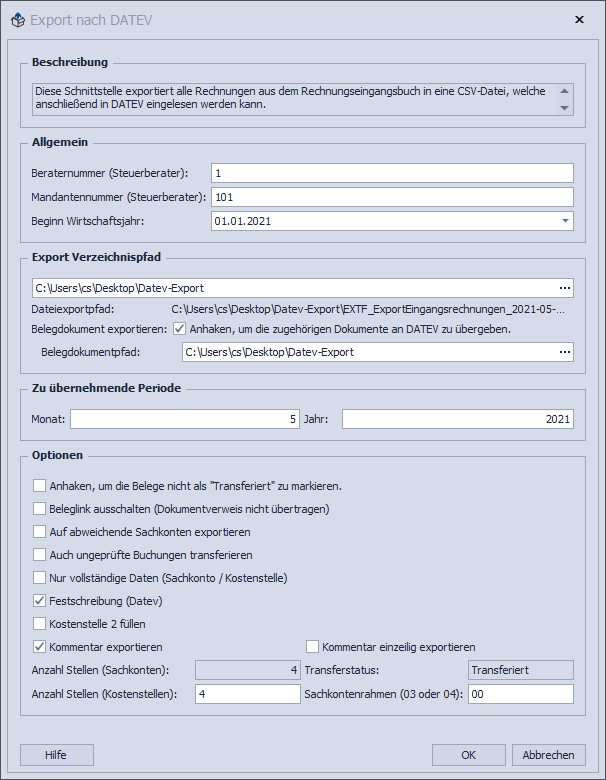
Abb. 52 - Rechnungseingangsbuch-Export DATEV
Der Export erfolgt Periodenweise. Eine Periode kann mehrmals übernommen werden, um Eingangsrechnungen nach DATEV zu transferieren, die nach dem letzten Export erfasst und geprüft wurden. Das System exportiert dann nur noch Eingangsrechnungen, die nach dem letzten Export geprüft wurden. Die Eingangsrechnungen mit dem Status "Transferiert" sind vom Export ausgeschlossen.
Weiterhin besteht die Möglichkeit, unter "Optionen" einige Einstellungen vorzunehmen:
•"Anhaken, um die Belege nicht als "Transferiert" zu markieren"
ist diese Checkbox aktiviert, wird der Belegstsatus im Rechnungseingangsbuch nach dem DATEV-Transfer nicht auf "Transferiert" gesetzt.
•"Beleglink ausschalten (Dokumentenverweis nicht übertragen)"
der Dokumentenbeleglink wird nicht an DATEV übergeben. Durch ein zusätzliches Modul von DATEV besteht die Möglichkeit, die Eingangsrechnungen in DATEV visuell anzeigen zu lassen.
Achtung: sollen die Belegdokumente nach DATEV exportiert werden, darf diese Checkbox nicht aktiviert sein.
•"Auf abweichende Sachkonten eportieren"
die unter den Einstellungen vorgenommenen Sachkontenabweichungen werden beim Export nach DATEV berücksichtigt.
•"Auch ungeprüfte Buchungen transferieren"
es werden sowohl Eingangsrechnungen mit den Status "Erfasst" als auch mit "Geprüft" exportiert.
•"Nur vollständige Daten (Sachkonto / Kostenstelle)"
es werden nur die Rechnungen exportiert, die mit einem Sachkonto und einer Kostenstelle erfasst und geprüft wurden.
•"Festschreibung (Datev)"
durch Aktivierung dieser Checkbox werden die exportierten Rechnungen in DATEV automatisch festgeschrieben und sind nicht mehr veränderbar. Sie können somit nach dem Export in DATEV nicht mehr bearbeitet oder gelöscht werden.
•"Kostenstelle 2 füllen"
bei Aktivierung dieser Checkbox wird in der .csv-Datei auch die Spalte "Kostenstelle 2" ausgefüllt.
•"Kommentar exportieren"
ist ein Kommentar im Belegdetailfenster des Rechnungseingangsbuches hinterlegt, wird dieser mit nach DATEV exportiert.
•"Kommentar einzeilig exportieren"
ist ein Kommentar im Belegdetailfenster des Rechnungseingangsbuches hinterlegt, wird die erste Zeile dieses Kommentars mit nach DATEV exportiert.
•"Anzahl Stellen (Sachkonten)"
hier wird angezeigt, welche Länge die Sachkonten haben. Die Einstellung hierfür wird im Schnittstellen-Explorer von Pro-Bau/S® vorgenommen.
•"Transferstatus"
hier wird angezeigt, welcher Transferstatus in den Einstellungen des Rechnungseingangsbuchs eingestellt ist. Wenn nach DATEV exportiert werden soll ist es zwingend erforderlich, hier die Checkbox "Transferstatus (Extern)" zu aktivieren.
•"Anzahl Stellen (Kostenstellen)"
hier muss die Länge der Kostenstellen eingetragen werden.
•"Sachkontenrahmen (03 oder 04)"
hier ist einzutragen, welcher Sachkontenrahmen in DATEV genutzt wird. Die Eingabe muss zweistellig erfolgen, z.B. 03 für SKR03.
Nach dem Export wird ein Übertragungsprotokoll mit den übernommenen Eingangsrechnungen und deren Informationen angezeigt.