Vorläufige Installation:
Die erforderlichen Dateien zur Installation beim Kunden findet man unter
E:\Programmversionen\Installation_Zeiterfassung\Webterminal_vorab 27.09.2018
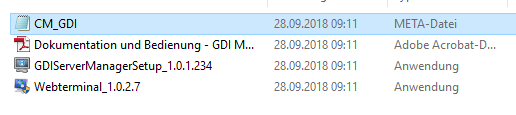
Installationshinweise:
Ersetzen der cm_gdi.Meta
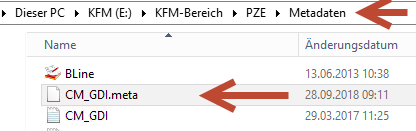
Danach Reorganisation in der Zeiterfassung, um die strukturellen Änderungen der Metadatei in der Datenbank durchzuführen.
(Info: bei mehreren Mandanten Reorg in allen Mandanten durchführen!)
Stoppen Dienst „GDI-Apache-Server“
Stoppen GDI-App-Server
Installieren neuer GDIServerManagerSetup_1.0.1.234 und Durchführen Update im AppServer nach Installation
Installieren Webterminal_1.0.2.7.exe
Starten Appserver
Fertig!
Hintergrund:
Im neuen Webterminal sind bereits neue Komponenten für die Anzeige der freigegebenen Buchungen für Bauleiter Kostenstellen enthalten.
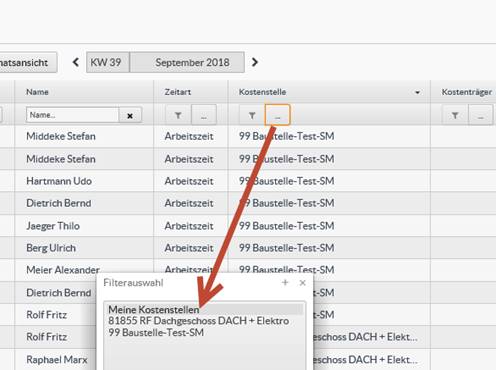
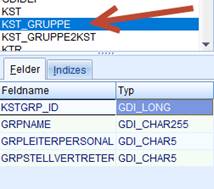
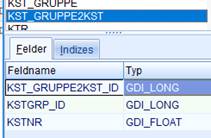
Bei Einsatz des neuen Webterminal sind 2 neue Tabellen in der Zeiterfassung erforderlich, die vorhanden sein müssen. Der „reguläre“ Stand PZE, der in Kürze zur Verfügung steht, wird diese Tabellen dann automatisch haben.
Näheres auch für die interne Programmierung (Übergabe Bauleiter aus Kostenstelle zur Zeiterfassung) erfolgt in einem späteren TFS-Eintrag.
Info: Das sind die neuen Tabellen:
Zertifikat:
Um das Problem des Aufrufs von fehlenden Zertifikaten beim Aufruf zu umgehen, kann der Kunde sich ein Zertifikat kaufen, das hier hinterlegt werden kann.
Siehe auch dazu „Dokumentation Zertifikatinstallation.pdf“
Standardinstallation:
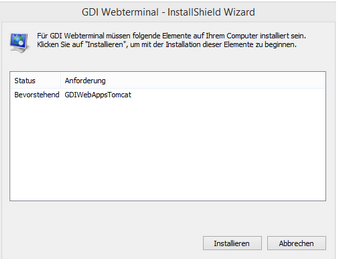
Bevor das GDI Webterminal installiert werden kann, muss zuerst der GDIWebAppsTomcat installiert werden.
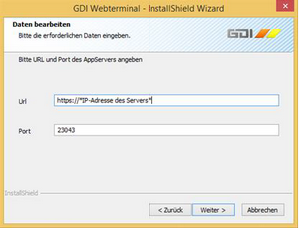
In diesem Schritt sind die Eingaben erforderlich um den App Server zu erreichen:
Für die Anmeldung geben Sie in Ihrem Browser die URL ein, unter dem Die den Server installiert haben.
Beispiel intern: https://*IP-Adresse des Servers*:8081/Zeiterfassung oder https://*Name Server*:8081
Beispiel extern: Wenn Sie den Parameter *IP-Adresse des Servers* mit Ihrem DynDNS Eintrag ersetzen, dann können Sie auf das GDI Webterminal zugreifen. Aufruf: https://muster.dyndns.info:8081/Zeiterfassung
Nach Eingabe der URL kommen Sie zur Anmeldemaske des GDI Webterminals.
Bei der Nutzung des Webterminals besteht die Möglichkeit der Steuerung von Mitarbeitern und Zeitarten über die Anlage von Handygruppen.
Wichtig: Wird keine Handygruppe definiert, werden im Webterminal alle zu diesem Zeitpunkt gültigen Mitarbeiter und Zeitarten angezeigt.
Tipp: Die Einrichtung einer Handygruppe finden Sie in der Hilfe der GDI Zeit unter:
GDI Zeit| Stammdaten| Zeiterfassungstamm| Handygruppe| Anlage und Funktion der Handygruppen
Sollte ein Aufruf nicht möglich sein prüfen Sie folgendes:
1. Ist der GDI App-Server erreichbar?
2. Läuft der Tomcat?
Rufen Sie hierzu folgende URL in Ihrem Browser auf: https://*IP-Adresse des Servers*:8081/
Läuft dieser, dann bekommen die eine Seite von Apache Tomcat angezeigt.
3. Stimmt Ihre Angabe in der URL bei der Installation?
Die Konfigurationsdatei ist zu finden unter: Laufwerk \GDI\Webterminal\apache-tomcat-X (x steht für Versionsnummer) \webapps
AppServerConfig.cfg
Beispiel der Angabe in der Datei:
url=https://*IP-Adresse des Servers*
port=23043
4. Prüfen Sie ob der Windowsdienst „GDITomcatX“ läuft (x steht für Versionsnummer)?
Nur für Administratoren: Der Dienst „GDITomcatX“ wird bei der Installation mit Starttyp „Manuell“ installiert. Bitte den Starttyp in den Diensten von Windows auf „Automatisch“ umstellen. Somit wird der Dienst nach dem Reboot des Rechners wieder gestartet und Sie können mit dem GDI Webterminal direkt wieder weiterarbeiten.