Der GDIAppServer ist wichtig um die mobile Kommunikation zu gewährleisten!
„ServerManager.exe“ ausführen
Zugang: admin/admin
In der darauffolgenden Maske sehen Sie alle installierten Server. Es werden der Name, die Bemerkung, die ausgewählten Mandanten, der Server Typ, der aktuelle Status („nicht installiert“, „gestoppt“, „gestartet“) sowie die Versionsnummer angezeigt.

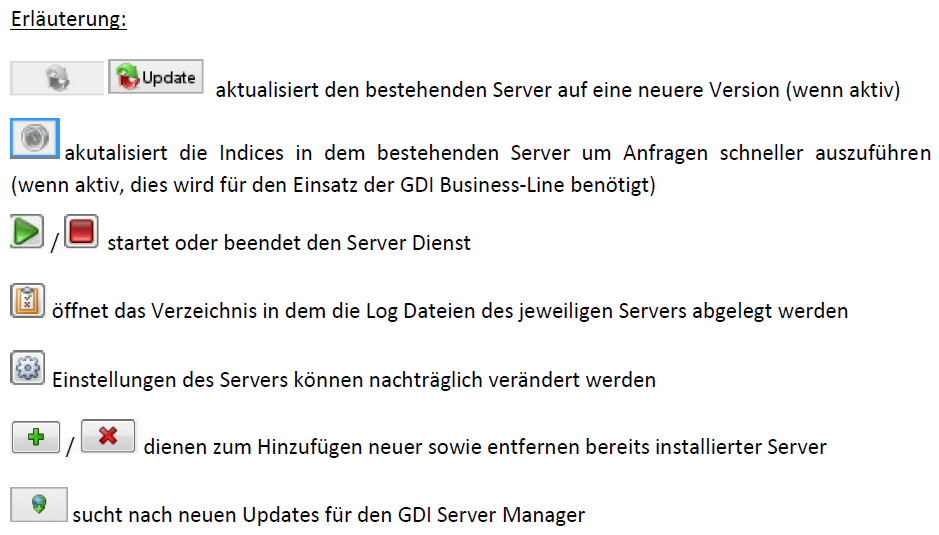

Um die Ersteinstellung des GDI App Servers vorzunehmen klicken Sie auf

Damit der GDI App Server mit den GDI Apps kommunizieren kann, müssen beim App Server die entsprechenden Angaben zu den verwendeten Mandanten hinterlegt werden. Hierfür klicken Sie bitte auf:
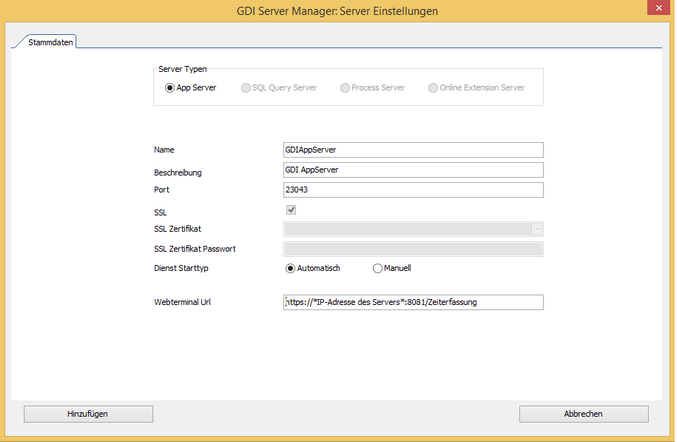
Hinweis: Bitte wählen Sie einen Port aus, der von keiner anderen Anwendung verwendet wird. Ein Port kann jeweils nur mit einer Anwendung kommunizieren. Dieser Port muss bei der Portweiterleitung auf Ihrem Router für diesen Rechner verwendet werden, sodass die GDI App / GDI Webterminal mit dem Server kommunizieren kann.
Webterminal URL: Geben Sie hier die URL an, unter der Ihr Webterminal erreichbar ist. Diese Angabe wird als Link in den Antrags-E-Mails hinterlegt. Werden diese versendet so hat der Anwender die Möglichkeit, direkt aus der Mail auf das Webterminal zuzugreifen. Wird hier keine URL hinterlegt so wird ein Standard Link auf die Internetseite von GDI aktiviert.
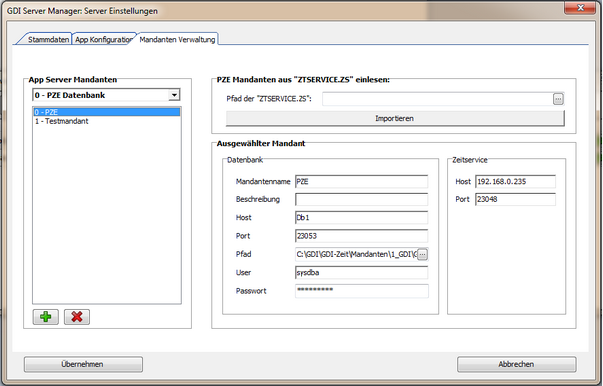
Je nachdem welche Apps Sie benutzen möchten, benötigen Sie einen entsprechenden Mandanten.
Unter „App Server Mandanten“ können Sie zwischen den einzelnen Mandantentypen wählen:
GDI Zeit Datenbank: Notwendig für z.B. die GDI Zeit App / GDI Webterminal
Business-Line Datenbank: Notwendig für z.B. die GDI BLine mobil-App
Über die Buttons  können Sie neue Mandanten anlegen oder vorhandene entfernen.
Sie haben die Möglichkeit die notwendigen Angaben manuell oder automatisch zu erfassen.
Automatisch:
GDI Zeit Datenbank:
Unter „Pfad der „ZTSERVICE.ZS““ wählen Sie bitte den Pfad der „ZTSERVIC.ZS“-Datei Ihrer GDI Zeit aus.
BLine Datenbank:
Unter „Pfad der „Mandant.txt““ wählen Sie bitte den Pfad der „Mandant.txt“-Datei ihrer GDI Business-Line aus.
Nach betätigen des „Importieren“ Buttons wird die jeweilige Datei nun automatisch ausgelesen und stellt Ihnen unter „App Server Mandanten“ die vordefinierten Einstellungen der einzelnen Mandanten dar. Durch die Selektion in der Auswahlliste, können Sie den passenden Mandanten auswählen und gegebenenfalls anpassen.
Manuell:
Bitte geben Sie folgende Daten ein, damit der App Server ordnungsgemäß mit Ihrer GDI App zusammenarbeiten kann:
Ausgewählte Datenbank:
Mandantenname: Beliebiger Name für die Anzeige in der Übersicht
Beschreibung: Beliebiger Text zur näheren Erläuterung des Mandanten
| Host: | Servername/IP auf dem die Datenbank der GDI Personalzeit ausgeführt wird |
| Port: | Port unter der die Datenbank der GDI Personalzeit erreichbar ist |
| Pfad: | Pfad samt Dateiname der Datenbank der jeweiligen GDI Personalzeit |
User: Benutzername der GDI Personalzeit-Datenbank
Passwort: Benutzername der GDI Zeit-Datenbank
Zeitservice (Nur beim Typ „GDI Zeit Datenbank“):
Host: Servername/IP auf dem der Zeitservice der GDI Personalzeit ausgeführt wird
Port: Port unter der der Zeitservice der GDI Personalzeit erreichbar ist
Nachdem Sie die benötigten Mandanten hinzugefügt haben, klicken Sie anschließend auf den Reiter „App Konfiguration“.
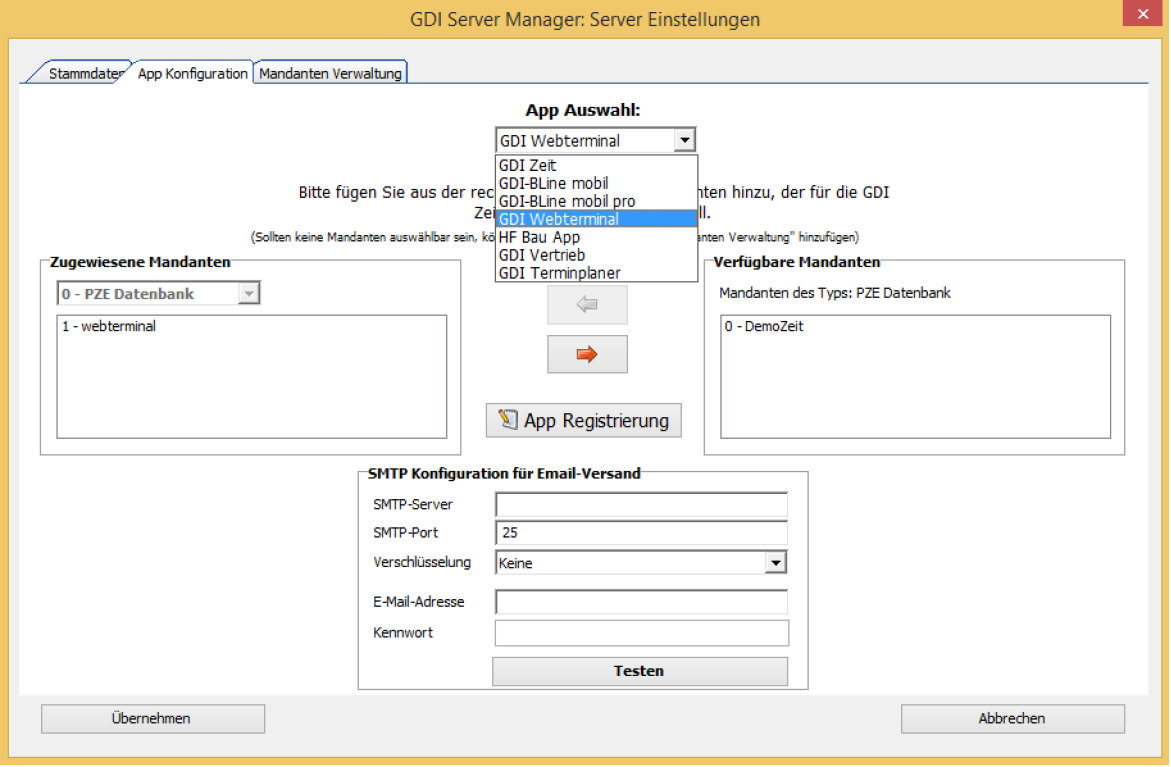
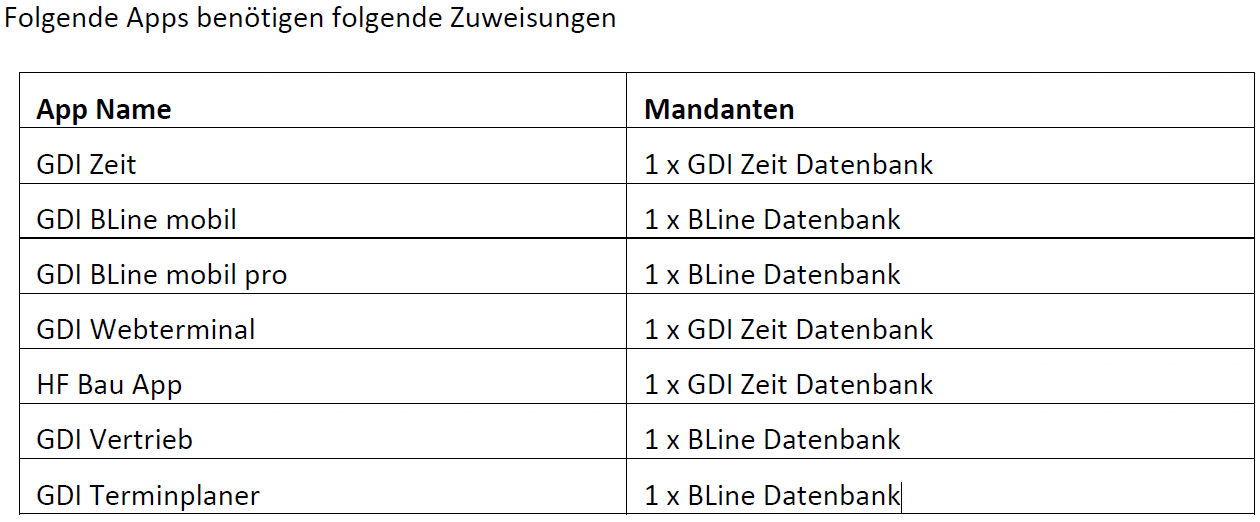
Bevor Sie die jeweilige App verwenden können, müssen Sie hier der jeweiligen App einen entsprechen Mandanten zuordnen. In der rechten Liste finden Sie alle zur Auswahl stehenden Mandanten, die dem erforderlichen Datenbanktyp der jeweiligen App entsprechen. Über den grünen Pfeil kann ein Mandant zugewiesen werden und mit dem roten Pfeil können Sie eine Zuweisung wieder rückgängig machen.
SMTP Konfiguration für E-Mail Versand:
Hier können Sie Ihre Daten eines SMTP Servers hinterlegen. So wird man über jeden Antragsstatus per E-Mail informiert.
Für jeden Mitarbeiter und Vorgesetzten ist eine gültige E-Mail-Adresse in der GDI Zeit unter "Stammdaten| Zeiterfassungsstamm| Personal" einzutragen.
Beispiel SMTP-Server (T-Online, AOL):
Benötigt werden die Zugangsdaten für das betreffende E-Mailkonto. Die nachfolgenden Angaben sind als Beispielangaben zu verstehen.
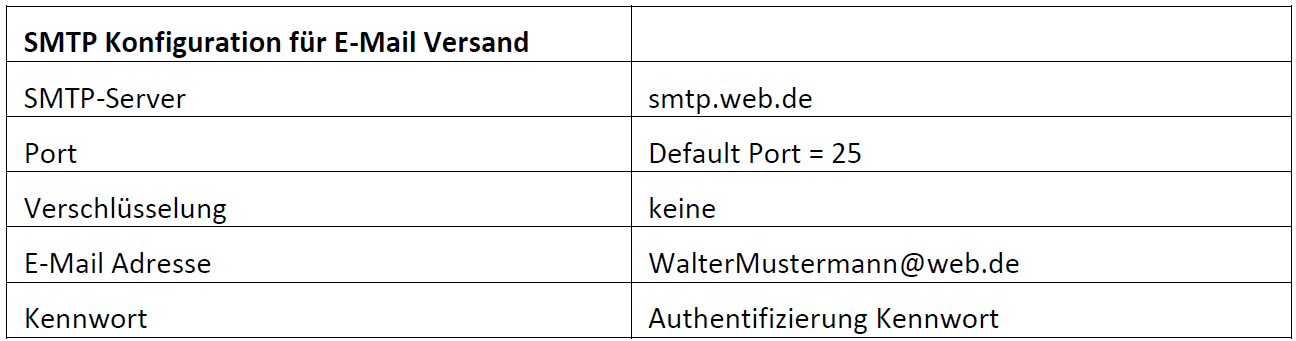
Mit dem Button „Testen“ können Sie überprüfen, ob der Mailversand einwandfrei funktioniert. Hierbei wird eine Testmail erstellt und an den eingegeben Account gesendet.
Alle Ihre Einstellungen werden mit dem Bestätigen des „Übernehmen“ Buttons gespeichert. Die Zuweisung der Datenbank zu GDI Zeit und GDI Webterminal erfolgt synchron. Hier muss die Datenbank nur einmal zugewiesen werden.

Zuletzt muss nur noch der GDI App Server mit einem Klick auf in der Übersicht des Servermanagers gestartet werden.
Wurden die Daten für die E-Mail Konfiguration geändert, dann muss der GDI App Server einmal „gestoppt“ und wieder „gestartet“ werden, damit die Änderungen übernommen werden.
NÜTZLICHE HINWEISE
•Um zu testen, ob der Server erreichbar ist, folgende URL im Browser eingeben:
https://*IP-Adresse des Servers*: *Eingetragener Port des Servers*/Echo
Wenn alles funktioniert, sollte die Meldung „GDI-Servername wurde gestartet!“ kommen
(Gegebenenfalls erscheint zuvor eine SSL-Meldung, die bestätigt werden muss).
•Wenn Sie den Parameter *IP des Servers* mit Ihrem DynDNS Eintrag ersetzten, können Sie testen,
ob Ihre DynDNS Weiterleitung problemlos funktioniert.
Für die einwandfreie Kommunikation des GDI App Servers müssen sowohl der Server eigene Port
(Standard: 23043) für eingehende sowie der Port 23066 für ausgehende Verbindungen offen sein.
Verwendung von Standard Ports bei Neuanlage: Bis Version 1.0.1.118: Port 23043 Ab Version 1.0.1.129: Port 23066
Wichtige Hinweise beim Einsatz der E-Mail Accounts der Provider Strato und 1&1:
Strato:
- Für die Nutzung der „SSL“ Verschlüsselung ist der Port 465 zu verwenden.
- Für die Nutzung der „TLS“ Verschlüsselung ist der Port 587 zu verwenden.
1&1:
- Für die Nutzung der „SSL“ Verschlüsselung ist der Port 465 zu verwenden.
- Die Nutzung der „TLS“ Verschlüsselung wird nicht unterstützt.