Hier können die Felder für die Prüferbenachrichtigungen per E-Mail bearbeitet werden. Unter diesem Reiter und in der Aufgabenplanung des Taskplaners, werden alle Einstellungen vorgenommen, die für den automatischen E-Mail-Versand an die Prüfer notwendig sind. Um einen reibungslosen Ablauf zu gewährleisten sollten diese Einstellungen in Abstimmung mit den Software-Beratern der Husemann & Fritz EDV-Organisations- und Beratungs GmbH getätigt werden.
Als erstes wird eingestellt, welche Prüfer per E-Mail benachrichtigt werden sollen.
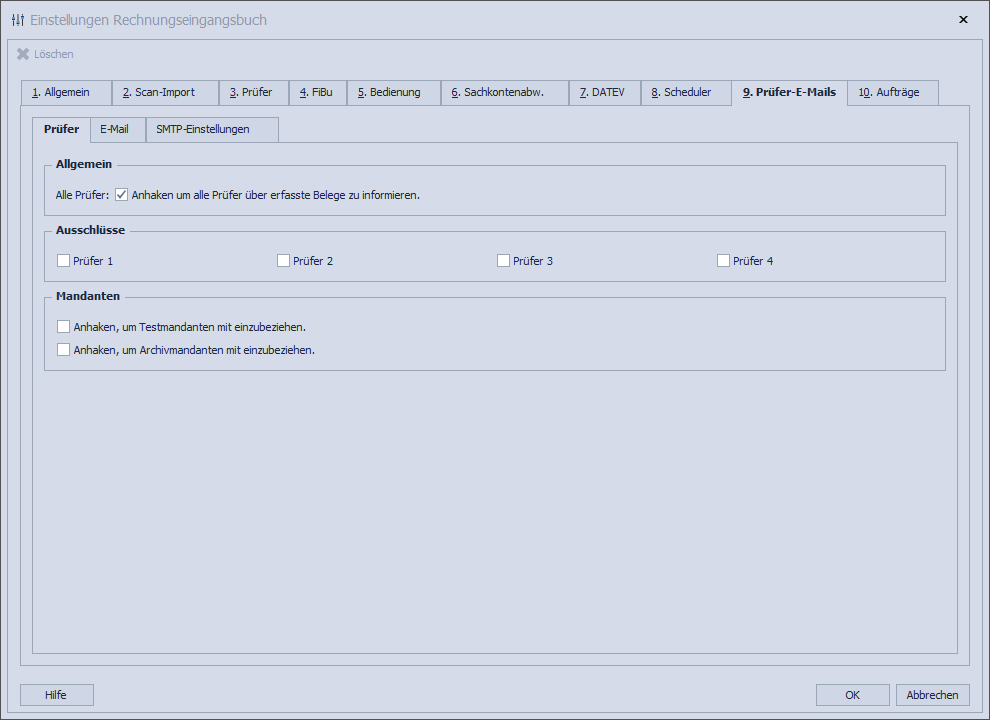
Abb. 22 - Rechnungseingangsbuch-Einstellungen Prüfer-E-Mails/Prüfer
Prüfer:
•"Allgemein"
Ist diese Checkbox aktiviert, erhält der Prüfer eine E-Mail mit allen Belegen, die von ihm noch freizugeben sind. Bei Deaktivierung der Checkbox erhält der Prüfer eine E-Mail mit allen Belegen, die von ihm noch freizugeben sind und von den vorherigen Prüfern bereits freigegeben wurden (hat somit für „Prüfer 1“ keine weitere Bewandtnis).
•"Ausschlüsse"
Sollen bestimmte Prüfer von der Benachrichtigung ausgeschlossen werden, sind diese hier entsprechend zu vermerken.
•"Mandanten"
Sind diese Checkboxen aktiviert, werden auch Testmandanten und/oder Archivmandanten mit berücksichtigt. Voraussetzung hierfür ist aber, dass diese in auch Pro-Bau/S® entsprechend markiert sind.
Unter dem Reiter „E-Mail“ wird der Text eingegeben, der dem jeweiligen Prüfer mitgeteilt wird. Dieser ist jederzeit änderbar. Zum Versenden der Prüfer-E-Mails muss eine E-Mail-Adresse des Versenders vorliegen.
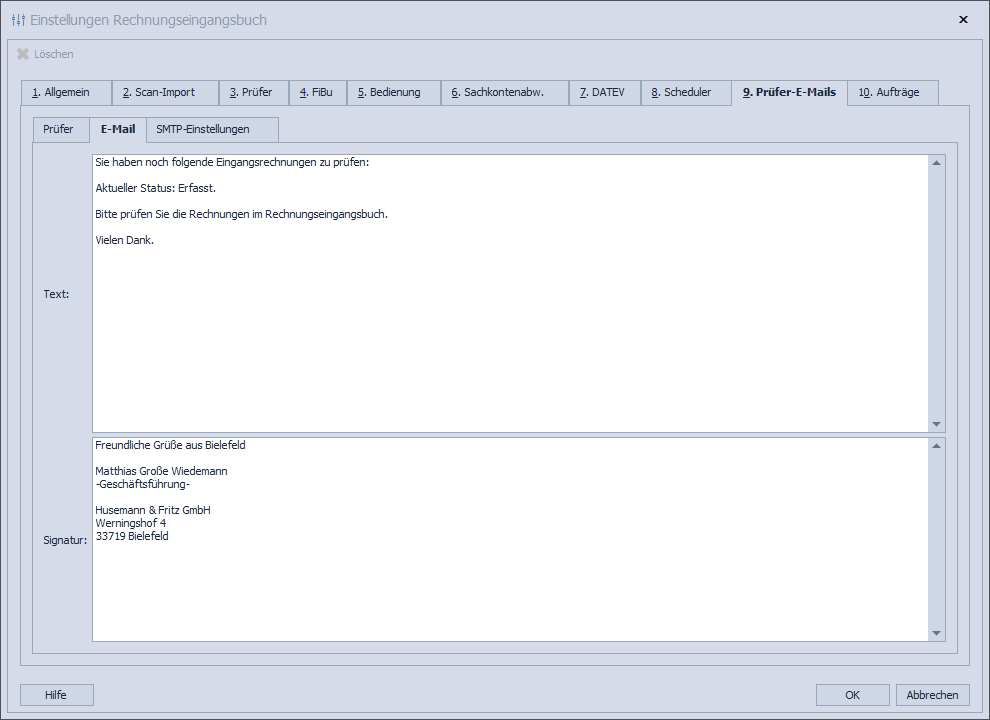
Abb. 23 - Rechnungseingangsbuch-Einstellungen Prüfer-E-Mails/E-Mail
Die E-Mail-Benachrichtigung an den Prüfer sieht dann wie folgt aus:
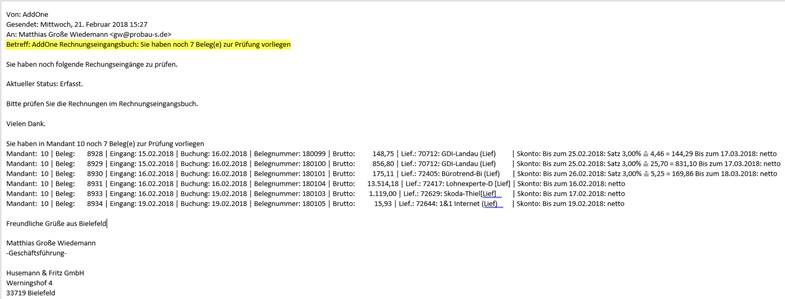
Abb. 24 - Rechnungseingangsbuch-Prüfer-E-Mail-Benachrichtigung
Bezüglich der SMTP-Einstellungen können hier keine Angaben gemacht werden, da diese von Unternehmen zu Unternehmen variieren und daher von dem jeweiligen IT-Administrator des Anwenders vorzunehmen sind. Die unten dargestellte Abbildung zeigt daher nur ein Beispiel der Husemann & Fritz GmbH.
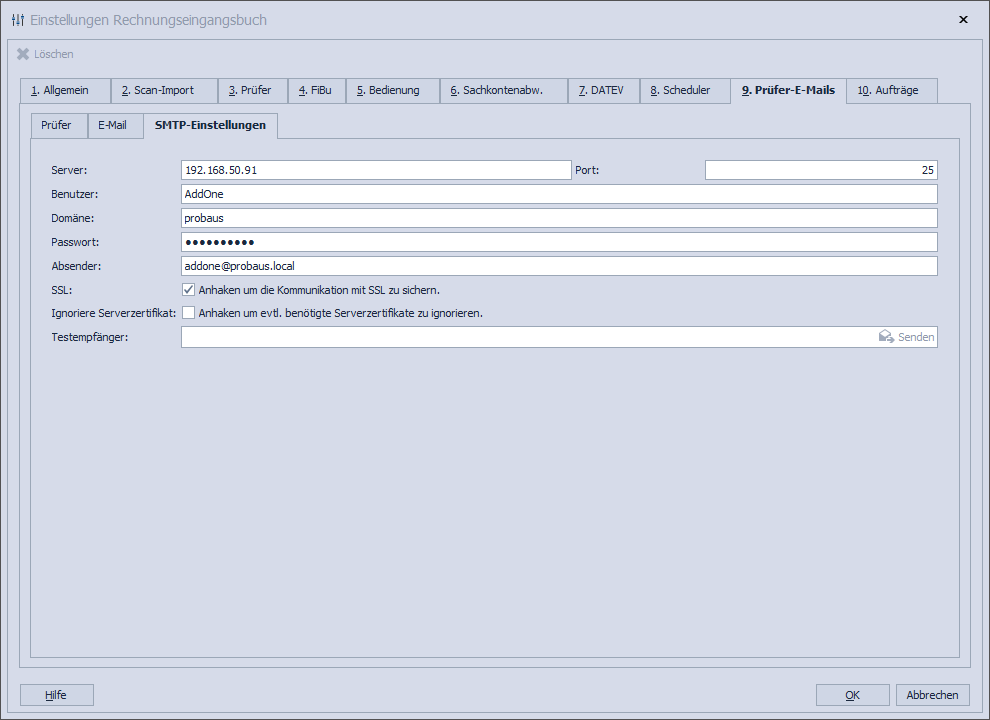
Abb. 25 - Rechnungseingangsbuch-Prüfer-E-Mails/SMTP-Einstellungen
In die Zeile "Testempfänger" kann eine E-Mail-Adresse eingegeben werden, um zu überprüfen, ob die zuvor eingegebenen SMTP-Einstellungen korrekt sind. Ist dies der Fall, muss durch anschließendes betätigen des "Senden"-Buttons eine Test-E-Mail bei dem entsprechenden Empfänger ankommen.
Als letztes muss dann noch die Aufgabenstellung im Taskplaner für den Versand der E-Mails eingestellt werden. Hier wird auch festgelegt, wann und wie oft die Prüfer die E-Mails erhalten sollen. Auch diese Einstellungen sollten von dem jeweiligen IT-Administrator des Anwenders erfolgen.
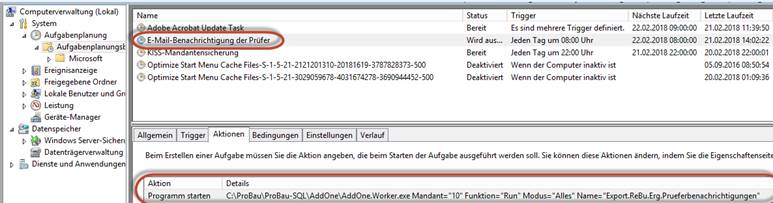
Abb. 26 - Rechnungseingangsbuch-Prüfer-E-Mails-Aufgabenstellung im Taskplaner
Hierzu wird eine neue Aufgabe in der Aufgabenplanung von Windows erstellt. Dies geschieht auf dem Server, auf dem der Pro-Bau/S®-Client installiert ist (dort, wo auch die Datei "PB_MAIN.exe" abgelegt ist). Folgende Vorgehensweise ist hier zu beachten:
•Name und Ausführungszeit/Intervall können individuell festgelegt werden. Wählen Sie bei „Aktion“ „Programm starten“ aus.
•Unter „Programm/Skript“ tragen Sie den Pfad zur „AddOne.Worker.exe“ ein, z.B. C:\ProBau\ProBau-SQL\AddOne\AddOne.Worker.exe
•Unter „Argumente hinzufügen (optional)“ tragen Sie „Mandant="10" Funktion="Run" Modus="Alles" Name="Export.ReBu.Erg.Prueferbenachrichtigungen" DevLog="true"“ ein. Ersetzen Sie dabei die Mandantennummer (in diesem Fall 10) durch jene des Mandanten, in dem Sie die E-Mail-SMTP-Einstellungen im Rechnungseingangsbuch konfiguriert haben.
•Unter „Starten in (optional)“ tragen Sie dann den Ordner-Pfad von AddOne ein, z.B. C:\ProBau\ProBau-SQL\AddOne
•Öffnen Sie anschließend die Aufgabe nach der Fertigstellung nochmals und konfigurieren Sie diese so, dass jene auch unabhängig von einer Benutzeranmeldung ausgeführt wird.
Bitte beachten Sie, dass Sie nur in einem Mandanten die E-Mail-SMTP-Einstellungen des Rechnungseingangsbuches konfigurieren müssen und diese in der Aufgabe angeben. Die Aufgabe wird über alle Mandanten ausgeführt und sucht nach ungeprüften Rechnungen. Wenn Sie also die Funktion der Prüferbenachrichtigungen in mehreren Mandanten nutzen wollen, müssen Sie die Aufgabe und Einstellungen nicht für jeden Mandanten einzeln konfigurieren. Allerdings haben Sie auch keine Möglichkeit bestimmte Mandanten aus den Prüferbenachrichtigungen auszuschließen.