Mit dieser Auswahl rufen Sie das AddOne.Outlook-Setup zur Installation auf. Zur Funktion des PlugIn's lesen Sie Kapitel Outlook PlugIn.
Das PlugIn unterstützt die Office Versionen 2010 und 2013. Falls Sie eine ältere Version von Office haben, oder ein anderes Mail-Programm, so können Sie dieses Feature nicht nutzen.
In der Setup-Maske sehen Sie, ob das PlugIn bei Ihnen installiert ist, aktualisiert werden muss, oder noch nicht installiert ist.
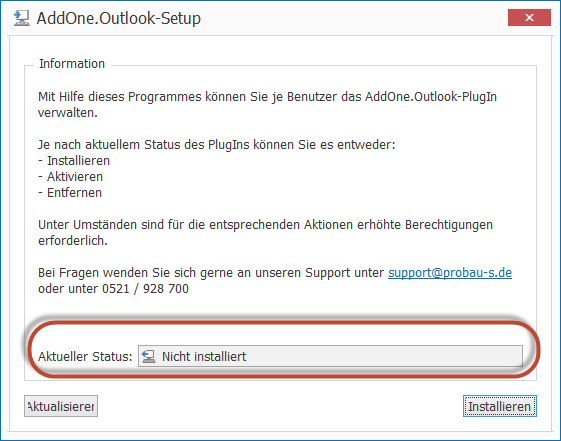
Abb. 23 - Aktueller Status
Zur Installation betätigen Sie die Auswahl "Installieren".
Nun erfolgt eine Frage von Windows wohin Sie das PlugIn installieren möchten. Bitte wählen Sie einen lokal verfügbaren Ordner!
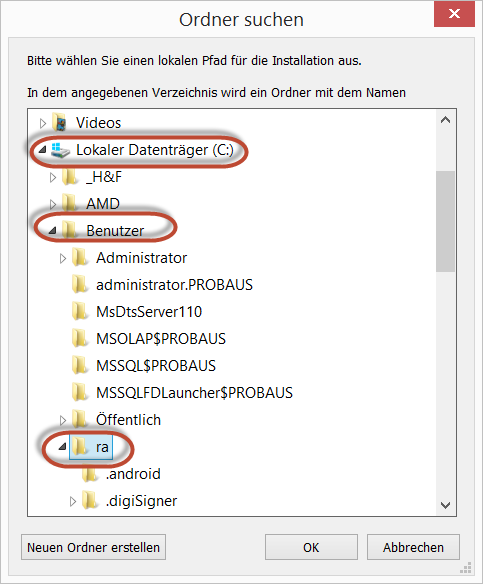
Abb. 24 - Pfadauswahl zur Installation
Nach der Auswahl des Pfads erfolgt ein Hinweis, dass die Installation erfolgreich war. Haben Sie einen für Sie nicht freigegebenen Ordner ausgewählt, so erfolgt der Hinweis dass Sie zur Installation in diesem Ordner keine Rechte haben. Bitte kontaktieren Sie Ihren Administrator der Ihnen die entsprechenden Rechte einrichten kann.
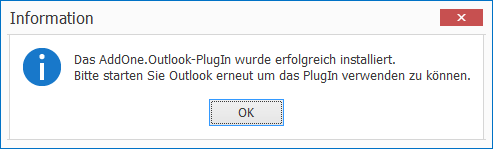
Abb. 25 - Outlook-PlugIn ist installiert
Anschließend müssen Sie Ihr Outlook neu starten.
Sie werden nun einmalig von Office gefragt, ob die Anpassung installiert werden soll. Diese bestätigen Sie bitte mit "Installieren":
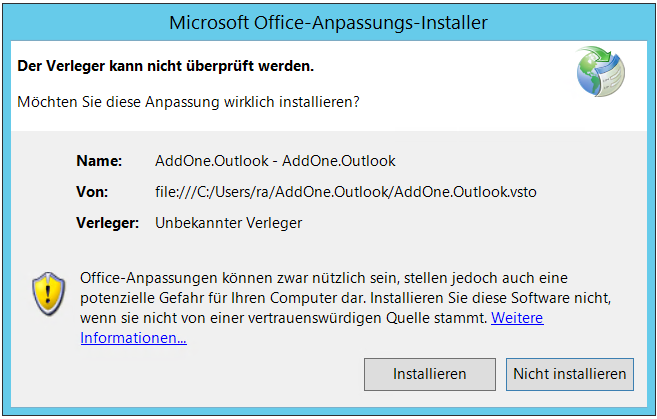
Abb. 26 - Office-Anpassung installieren
Nach der erfolgreichen Installation steht Ihnen nun der Reiter ADDONE in Outlook zur Verfügung.

Abb. 27 - Outlook Reiter AddOne
Wird nach dem Update von AddOne eine neue AddOne.Outlook-PlugIn Version freigegeben, so müssen Sie das PlugIn erst deinstallieren und anschließend neu installieren.