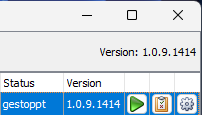
Wenn Sie die HF Bau App nutzen, müssen Sie den Server Manager updaten.
Öffnen Sie dafür Ihren PZE Ordner und starten das aktuelle Setup des Server Managers.
Das Setup liegt in der Regel unter folgendem Pfad: .../ProBau/PZE/MobileZeiterfassung/
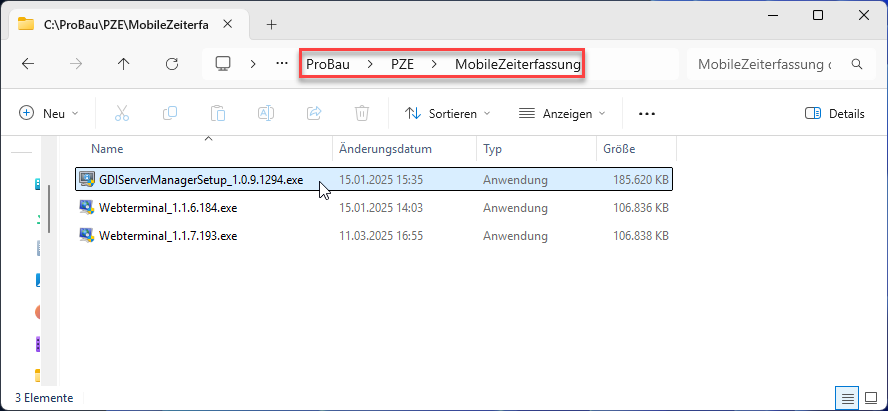
Das Setup ist selbsterklärend, bestätigen Sie alle Schritte mit einem Klick auf Weiter.
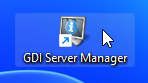
Danach starten Sie den GDI Server Manager. Die Verknüpfung sollte sich auf dem Desktop des Systems befinden.
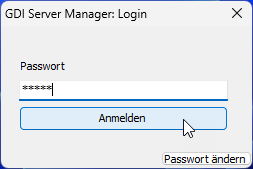
Geben Sie das Passwort ein und melden sich an.
Das Passwort lautet im Auslieferungszustand: admin
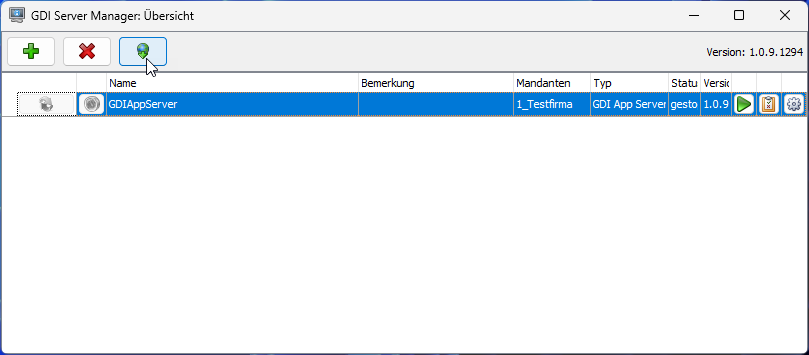
Klicken Sie auf die Weltkugel, um auf neue Versionen des Server Managers zu prüfen.
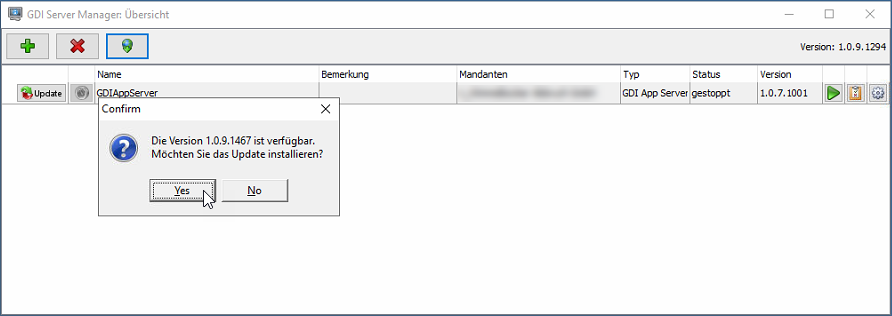
Bestätigen Sie das Update mit Ja und starten Sie den GDI Server Manager nach Ablauf des Ladebalkens erneut.

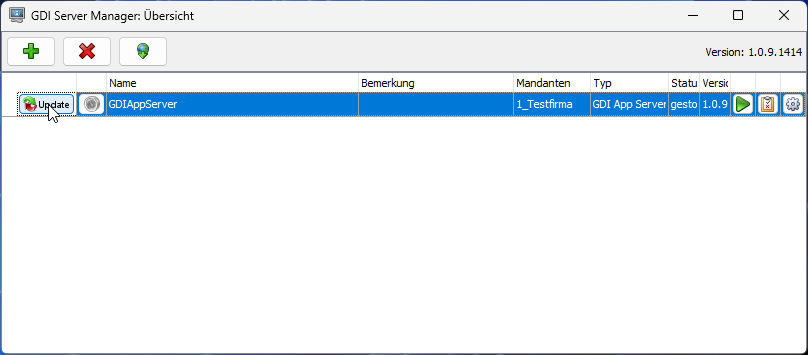
Führen Sie nun für jeden, der bei Ihnen angezeigten Server ein Update durch.
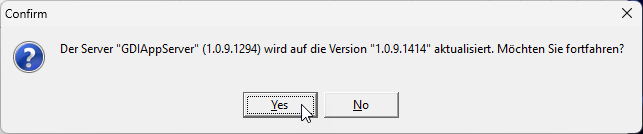
Bestätigen Sie mit Yes.
Nun sollte die Version des Server Managers mit der Version jedes angezeigten Servers übereinstimmen.