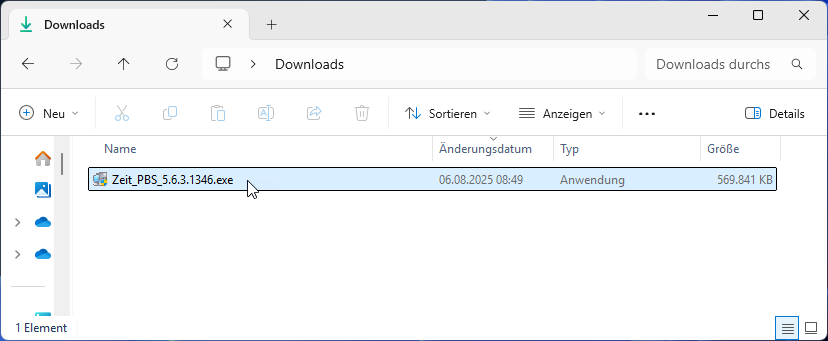
Die PZE-Version, die Sie heruntergeladen haben, können Sie nun ausführen.
Dazu öffnen Sie das Setup in Ihrem Download-Verzeichnis.
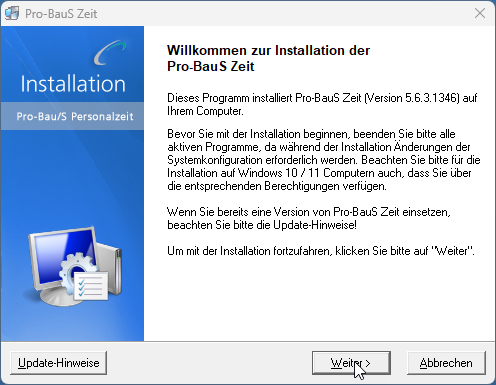
Klicke Sie auf Weiter.
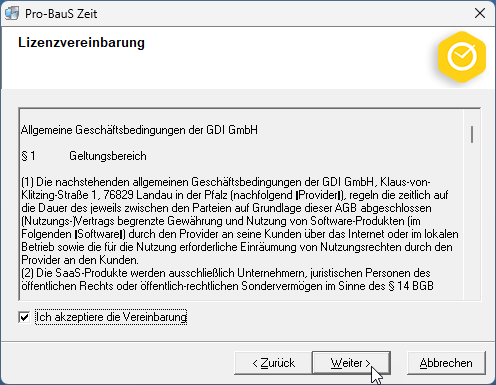
Akzeptieren Sie die Lizenzvereinbarungen und klicken Sie auf Weiter.
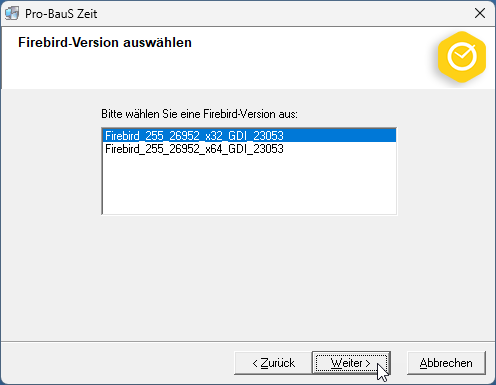
Wählen Sie die 32-Bit-Firebird-Version aus und klicken Sie auf Weiter.
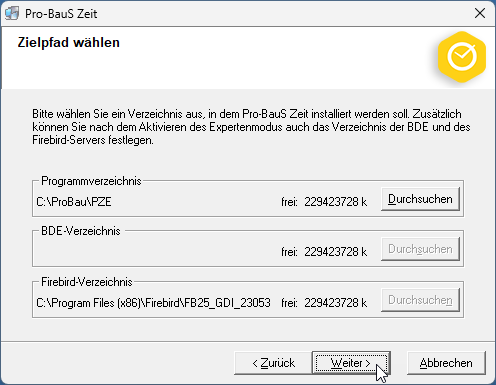
Als Zielpfad für das Programmverzeichnis müssen Sie den Pfad Ihrer PZE-Installation wählen.
In der Regel ist der Pfad bereits vorausgewählt und ähnelt dem des Bildes.
Danach klicken Sie auf Weiter.
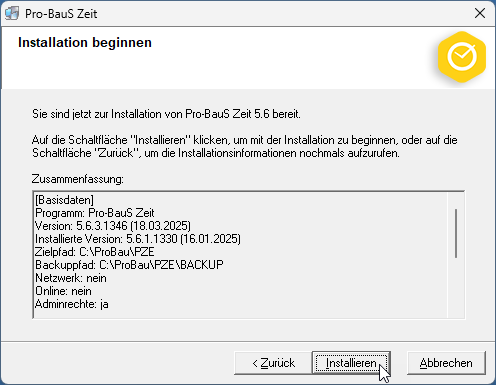
Beginnen Sie die Installation durch das Klicken auf Installieren.
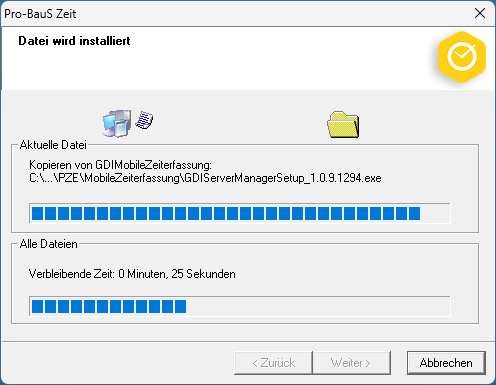
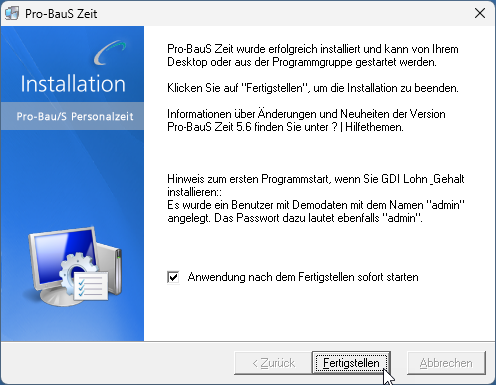
Nach Erfolg der Installation klicken Sie auf Fertigstellen.
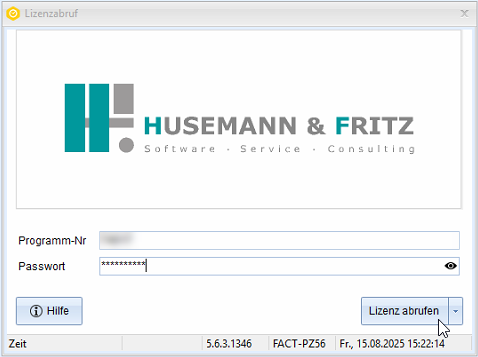
Bei größeren Versionssprüngen werden Sie nun beim Start der PZE möglicherweise dazu aufgefordert, Ihre vorliegende Programm-Nr. und Passwort einzugeben. Klicken Sie nach Eingabe der Daten auf Lizenz abrufen.
(Bekannt aus dem Namenseintrag)