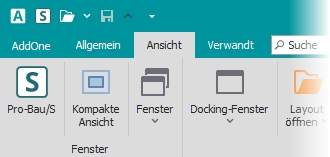
Multifunktionsleiste "Ansicht" mit Gruppe "Fenster"
▪Pro-Bau/S
Startet Pro-Bau/S in der Classic-Version mit den Daten des aktuellen Mandanten.
▪Kompakte Ansicht
Die Anordnung der Elemente in Pro-Bau/S® AddOne wird komprimiert, der Raum auf dem Bildschirm wird hierdurch effektiver genutzt.
▪Fenster
Der Schalter Fenster zeigt ein Submenü mit umfangreichen Funktionen, die die Darstellung der verschiedenen Fenster beeinflusst:
▪Freistehend
Im Standard sind die geöffneten Fenster nebeneinander in einer Registergruppe angeordnet. Mittels Mausklick auf einen ausgewählten Reiter wird ein Fenster auf dem Bildschirm nach vorne geholt, die Inhalte werden angezeigt und können bearbeitet werden. Durch Auswahl des Menüeintrags Freistehend wird das fokussierte Fenster von der Registergruppe entkoppelt und kann frei auf dem Bildschirm bewegt oder auch auf weitere Monitore verschoben werden.
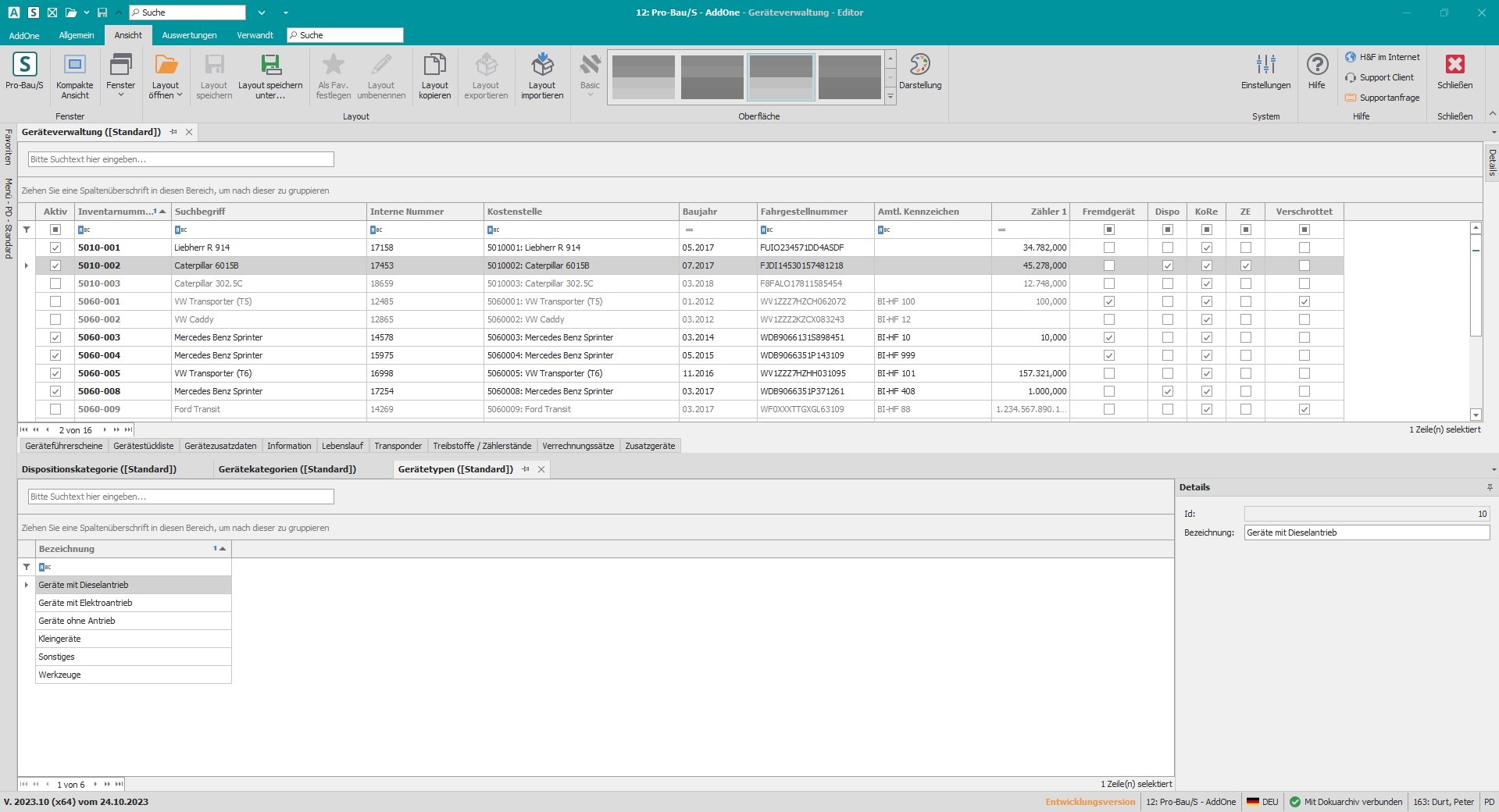
Registergruppen
▪Registerkarte anheften / Fixierung aufheben
Mit Hilfe dieser Menüeinträge kann ein fokussiertes Fenster in der Registergruppe fixiert werden bzw. eine getätigte Fixierung aufgehoben werden.
▪Neue horizontale Registergruppe / Neue vertikale Registergruppe
Durch Auswahl eines dieser Menüpunkte wird eine neue horizontale bzw. vertikale Registergruppe angelegt. Die geöffneten Fenster können durch Verwendung der Maus per Drag & Drop auf die verschiedenen Registergruppen verteilt werden.
▪Alle Fenster schließen
Mittels dieses Menüeintrags können alle geöffneten Fenster in einem Arbeitsgang geschlossen werden.
▪Fensterlayout zurücksetzen
Durch die Menüeinträge Freistehend, Neue horizontale Registergruppe und/oder Neue vertikale Registergruppe hervorgerufenen Änderungen werden durch Auswahl dieses Eintrags zurück gesetzt.
▪Fensterliste
Die Fensterliste zeigt eine Aufstellung aller aktuell in Pro-Bau/S® AddOne geöffneten Fenster. Durch Auswahl eines dieser Einträge wird das betreffende Fenster fokussiert und im Vordergrund angezeigt.
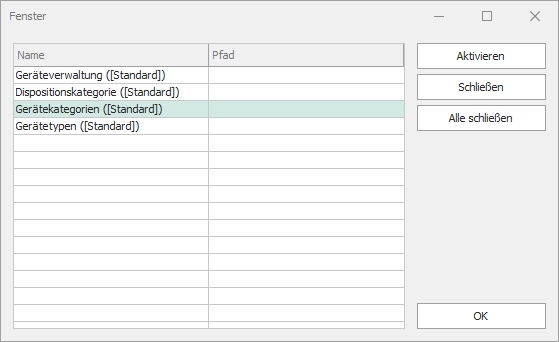
Dialog "Fenster"
▪Fenster...
Dieser Menüpunkt öffnet ein separates Fenster, in dem alle in der Fensterliste gezeigten Einträge aufgeführt werden. Durch Betätigung eines der am rechten Rand des Dialogs gezeigten Schalters können fokussierte Fenster fokussiert und in den Bildschirmvordergrund gebracht oder geschlossen werden. Mit Hilfe des Schalters Alle schließen werden alle geöffneten Fenster geschlossen.
▪Dockingfenster
Das Submenü des Schalters Dockingfenster enthält eine Auflistung aller Dockings aus dem aktuell fokussierten Fenster. Durch Mausklick kann das ausgewählte Dockingfenster in den Bildschirmvordergrund gebracht werden.
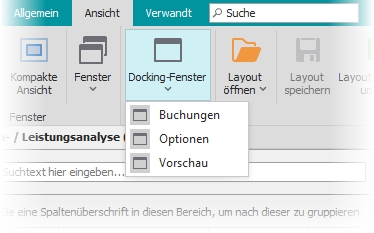
Schalter "Dockingfenster"