Im folgendem möchten wir eine Aufmaßzeile mit Blattvorbelegung, Formel 91, einem Messtext und einem Faktor erfassen. Der Zeile soll ein Kommentar vorangestellt sein.
Anschließend möchten wir das Ergebnis der Aufmaßzeile auf eine andere Position und Zeile referenzieren, um den Wert in einer weiteren Zeile zu verwenden.
Hinterher ändern wird den Faktor ab und lassen die Aufmaße neu berechnen.
Als letzten Schritt möchten wir eine Aufmaßzeile zwischen 2 bereits vorhandenen Zeilen einfügen.
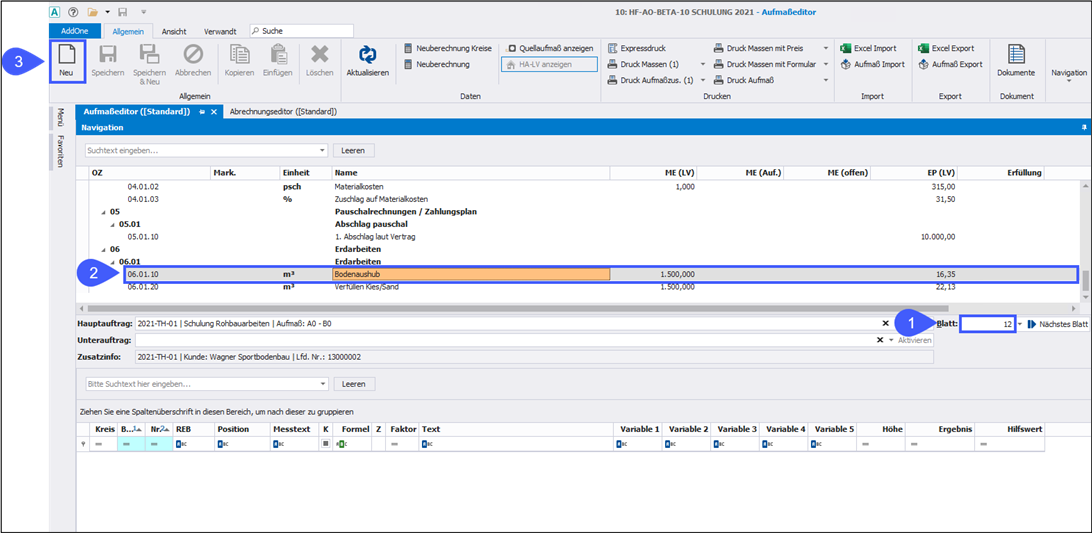
Neue Aufmaßzeile erfassen:
1.Hier können Sie das gewünschte Blatt vorbelegen. Zulässig sind die Blätter 1 bis 9999.
2.Als nächstes markieren Sie im Navigationsbereich die zu erfassende Position.
3.Nun klicken Sie auf NEU.
Kommentar einfügen:
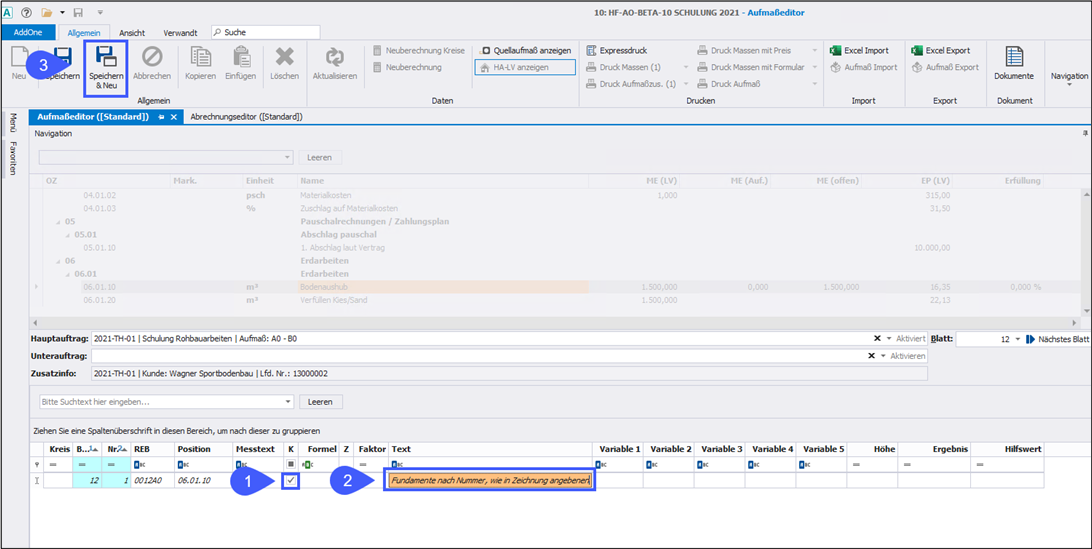
1.In der Spalte K können Sie die Checkbox aktivieren um einen Kommentar einzutragen. Alternativ können Sie auch die Formel-Nr. mit X entfernen.
2.Tragen Sie anschließend Ihren Kommentar in der Spalte Text ein.
3.Anschließend klicken Sie im Ribbon auf den Schalter Speichern & Neu, da wir direkt in der gleichen Position weiter erfassen möchten.
Erfassung von Werten:
1.Geben Sie nun den gewünschten Messtext als zusätzliche Erläuterung ein.
2.Tragen Sie anschließend den gewünschten Faktor ein. Das Ergebnis der Berechnungsspalte (Spalte Text) wird um den Faktor 2 multipliziert. Es kann auch ein negativer Faktor eingesetzt werden.
3.In die Spalte Text geben Sie nun die gewünschte Berechnung ein.
4.Anschließend klicken Sie auf Speichern.
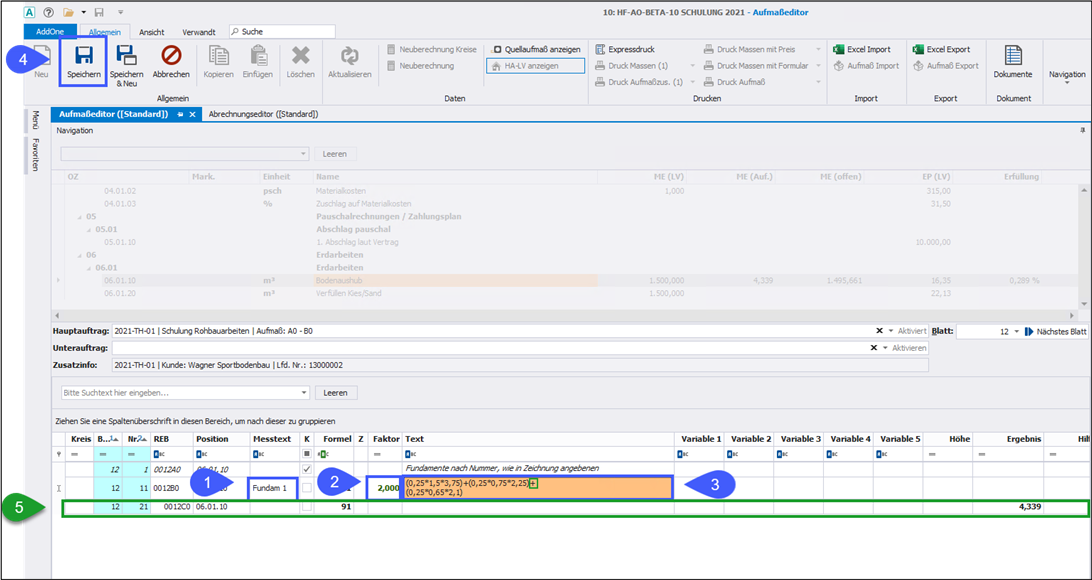
Hinweis: Bei mehrzeiliger Erfassung ist zu beachten, dass die Zeilen durch ein Rechenzeichen am Ende der vorhergehenden Zeile verbunden sein müssen, hier mit +Es wird eine weitere Aufmaßzeile mit eigenständiger REB-Adresse erzeugt. Dies geschieht im Hinblick auf einen eventuellen Datenaustausch. Damit dies erkennbar ist, wird die REB-Adresse in der zusätzlichen Aufmaßzeile nach rechts eingerückt.
Referenzierende Aufmaßzeilen (Zeilenarten):
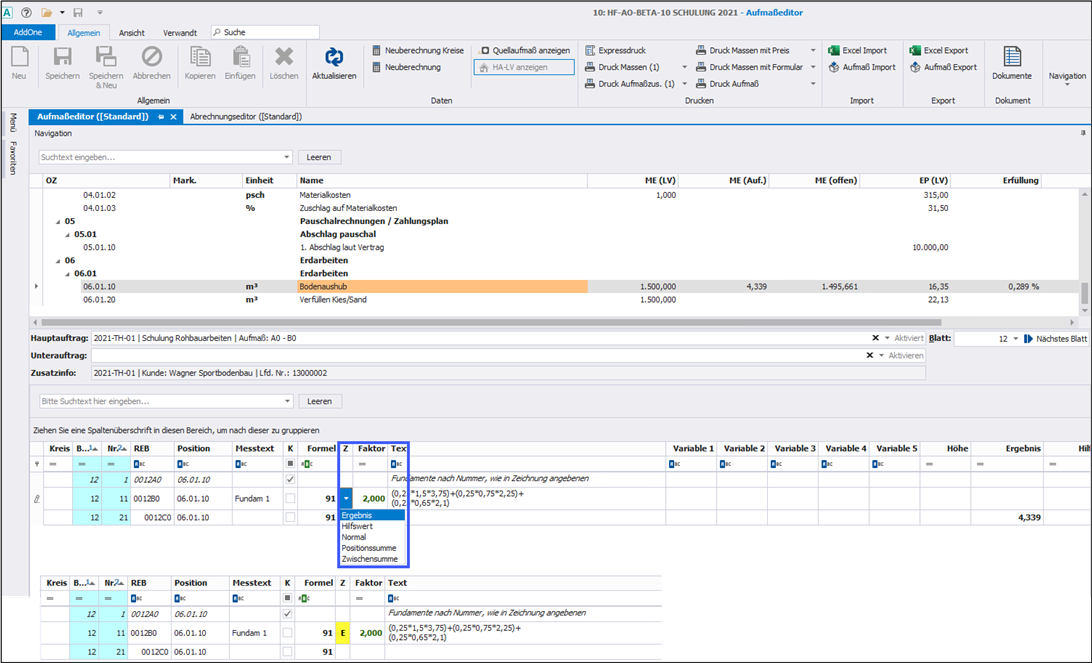
In der Spalte Z können Sie die Zeilenart auf Ergebnis umstellen. Die Zelle wird mit gelbem Hintergrund und einem E kenntlich gemacht.
Für die Erfassung der neuen Aufmaßzeile gehen Sie vor wie zuvor beschrieben.
Referenzierung einsetzen:
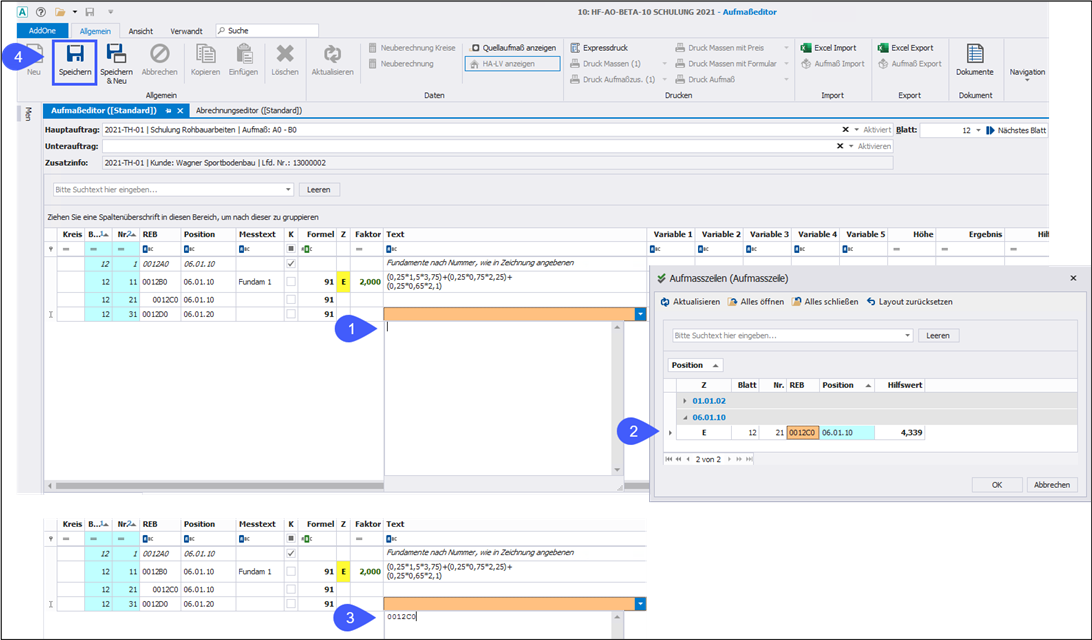
1.Betätigen Sie in der Spalte Text die Taste F4.
2.Es öffnet sich ein Fenster in denen alle Aufmaßzeilen, die mit einer Referenzierung geschlüsselt wurden, anzeigt. Wählen Sie die gewünschte Aufmaßzeile mit Doppelklick aus oder markieren diese drücken und OK.
Hinweis: Es kann nur auf Aufmaßzeilen referenziert werden, der dieser Zeile vorangestellt sind.
3.Die REB-Adresse wird eingesetzt. Sie können auch weitere Rechenoperationen eintragen.
4.Anschließend speichern Sie Ihre Eingabe ab.
Eingabewerte ändern:
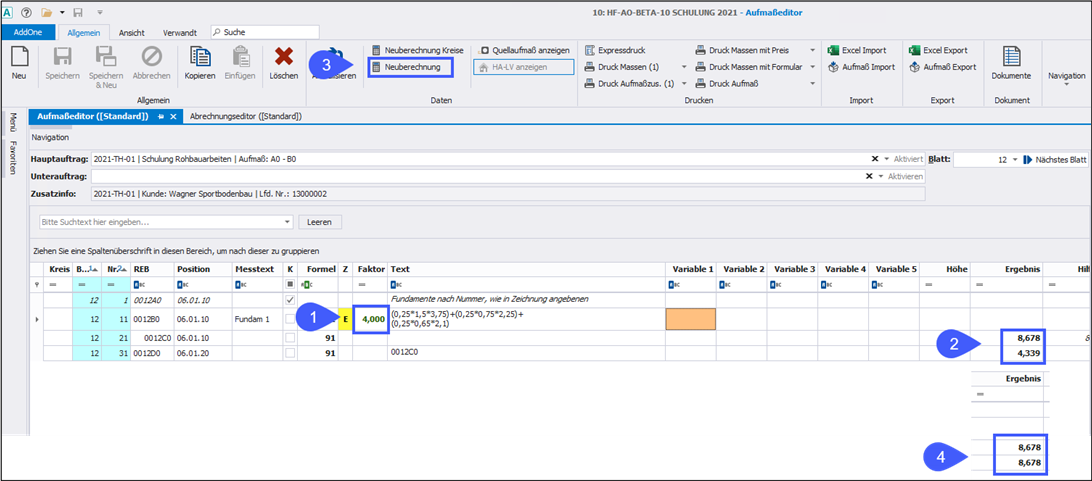
1.Änderung des Ergebnisses der Referenzzeile (Hier von 2 auf 4 im Faktor).
2.Das Ergebnis wird angezeigt, jedoch ist das Ergebnis der referenzierenden Zeile noch nicht berechnet.
3.Klicken Sie anschließend auf Neuberechnung.
4.Die Aufmaßzeilen werden neu berechnet und das richtige Ergebnis in alle Zeilen eingetragen.
Aufmaßzeile zwischen 2 bereits bestehenden Zeilen einfügen:
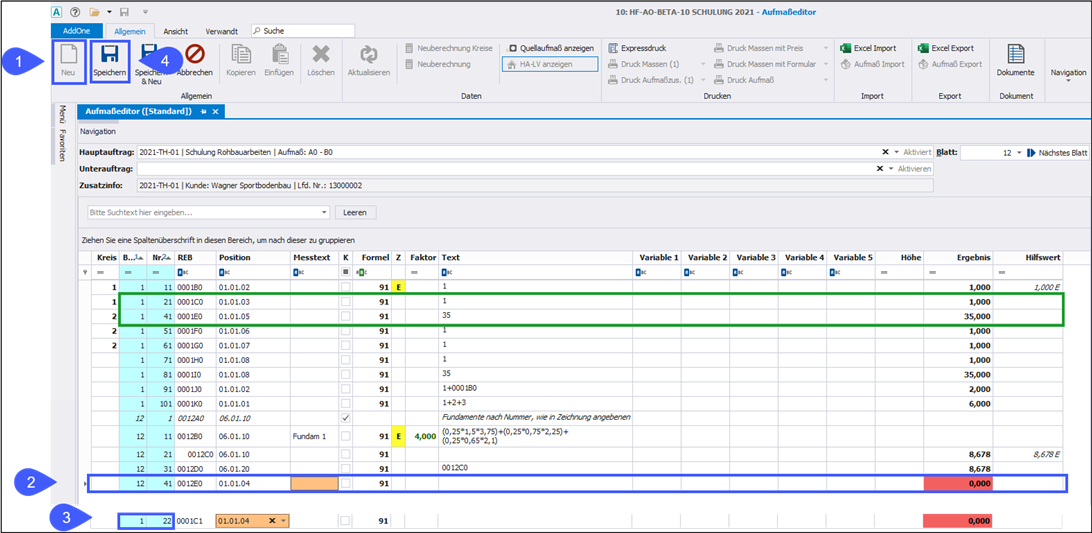
Als letzten Schritt möchten wir die LV-Position 01.01.04 zwischen die Positionen 01.01.03 und 05 einfügen.
1.Um eine weitere Aufmaßzeile einzufügen, klicken Sie auf NEU.
2.Gemäß der derzeit eingestellten Blattvorbelegung, sortiert sich die neue Position zuerst auf Blatt 12 an letzter Stelle ein.
3.In unserem Beispiel stellen wir die Blatt-Nr. von 12 auf 1. Anschließend geben wir eine Lfd.-Nr. ein, die zwischen der Nummer 21 und 41 liegt. Hier die Nummer 22.
4.Speichern Sie nun die Eingabe ab. Anschließend sortiert sich die Aufmaßzeile an der vorgegebenen Stelle automatisch ein.