Alle Dateitypen können bearbeitet werden. Nach der Bearbeitung wird nur das Dokument mit den aktuellsten Änderungen in der Vorschau angezeigt. Um die vorherigen Versionen ohne die Änderungen aufzurufen, nutzen Sie den Button Verlauf anzeigen im Ribbon. Um das Dokument zu bearbeiten, müssen Sie den Button Bearbeiten im Ribbon betätigen.
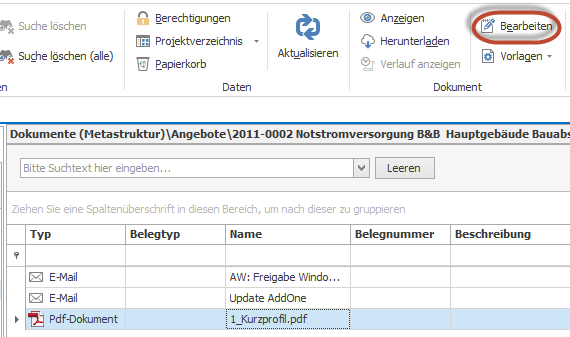
52 - Dokument bearbeiten
Nach der Bearbeitung speichern Sie wie von den Dateitypen gewohnt die Speicherung über Speichern ab. Bitte betätigen Sie auf keinen Fall "Speichern unter...". Sie werden entsprechend des Dateitypen gefragt, ob und wohin das Dokument gespeichert werden soll. Gehen Sie folgend vor:
Excel und Word
Datei -> Speichern
Anschließend können Sie das Dokument schließen
oder
Schließen über X und mit Speichern bestätigen
Datei -> Speichern -> Speichern -> Ja
Anschließend können Sie das Dokument schließen
oder
Schließen über X -> Ja -> Speichern -> Ja
Rufen Sie ein Excel oder Word Dokument durch den Cursor (Doppel-Klick) auf, so erhalten Sie eine Meldung, dass die Änderungen nicht gespeichert werden.
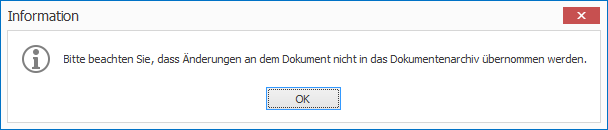
53 - Meldung Ansicht des Dokuments
Aufgrund von technischen Änderungen bei dem Adobe Acrobat Reader DC können Sie das beschriebene Feature nicht mit dem Adobe Acrobat Reader DC nutzen!