In der Multifunktionsleiste werden alle zur Verfügung stehenden Funktionen des Kalkulationseditors dargestellt.
Es sind immer nur diejenigen Funktionen aktiviert, die an der im Hauptfenster markierten Stelle ausführbar sind.
Manche Funktionen sind zu Gruppen zusammengefasst (z.B. "Neu", "Allgemein", "Drucken", ...). Je nach Bildschirmgröße und Auflösung kann es sein, dass nur der Gruppenname angezeigt wird und man zum Erreichen der Funktionen die Gruppe aufklappen muss. Siehe z.B. hier die Gruppe „Hilfe“ (weiter unten beschrieben).
Alle Funktionen lassen sich vom Anwender in die "Symbolleiste für den Schnellzugriff" bringen,
indem mit der rechten Maustaste auf die Funktion geklickt und im Kontextmenü die Funktion

ausgeführt wird.
Die Multifunktionsleiste könnte dann mit dieser Schaltfläche  ausgeblendet werden.
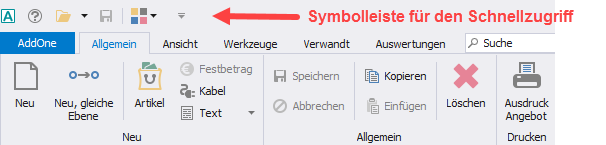
Abb. 004
Die Funktionen im Einzelnen:
•Neu (Strg + N): Erstellt zum aktuell selektierten (markierten) Element ein passendes Unterelement. Zu Titel -> erstellt einen Untertitel oder ggf. eine Position; zu Position -> erstellt einen Takt; Zu Takt -> erstellt einen Artikel.
•Neu, gleiche Ebene (Strg + G): Erstellt zum aktuell selektierten (markierten) Element ein neues Element der gleichen Ebene und ggf. der gleichen Art (Titel oder Position oder Takt oder Artikel / Festbetrag / Text).
•Artikel (Strg + I): Erstellt in der markierten Position oder im markierten Takt eine neue Artikelzeile am Ende des Taktes.
•Festbetrag (Strg + B): Erstellt in der markierten Position oder im markierten Takt eine neue Festbetrags-Zeile am Ende des Taktes.
•Kabel (Strg + YK): Erstellt in der markierten Position oder im markierten Takt eine neue Ansatzeile "Kabel" am Ende des Taktes.
•Text (Alt + TE nacheinander): Erstellt auf Titel-Ebene oberhalb des markierten Titels einen Text (Vortext / Nachtext / Hinweistext) ODER oder auf Ansatz-Ebene am Ende des Taktes eine neue Text-Zeile.
•Speichern (Strg + S): Diese Funktion ist vor allem für die Übernahme der Aufmaß-Daten in die LV-Menge erforderlich, da ansonsten während der Kalkulation automatisch gespeichert wird.
•Abbrechen (Strg + R): Hier kann eine angefangene Teilfunktion (z.B. Einfügen eines Artikels) vor deren Beendigung abgebrochen werden.
•Kopieren (Strg + C): Kopiert das markierte Element in einen Zwischenspeicher, aus dem es mit "Einfügen" an die gewünschte Stelle kopiert werden kann.
•Einfügen (Strg + V): Fügt das zuletzt mit "Kopieren" im Zwischenspeicher abgelegte Element unterhalb der markierten Stelle ein, sofern dies inhaltlich möglich ist.
•Löschen (Strg + L): Das markierte Element wird gelöscht, inklusive aller Unterelemente.
•Ausdruck Angebot (ALT + AU nacheinander: Ruft den Druck-Dialog auf.

Abb. 005
•Aktualisieren (F5): Aktualisierung der Daten. Insbesondere dann erforderlich, wenn im ProBau - Classic Änderungen vorgenommen wurden.
•Neuberechnung (F10): Neuberechnung des ganzen Projektes. Sollte regelmäßig ausgeführt werden, um die Auswirkungen aktueller Änderungen auch in andere Positionen oder Titel zu übertragen.
•Übernehmen (Strg + Ü): Übernehmen eines oder mehrerer markierte Elemente aus Artikeln / AV / AV-Ketten in die markierte Position.
•Formel-Editor (F9): Es öffnet sich eine Berechnungsmaske in der Sie die innere Menge von Takten und Ansätzen berechnen können.
•Kurztext als Langtext (Strg + K): Der Kurztext der LV-Position wird in den Langtext kopiert. Bei vorhandenen Langtexten ist diese Funktion inaktiv.
•Elementreferenz (F2): Alle LV-Positionen werden in einem Dockingfenster angezeigt, in dem der fokussierte Ansatz vorkommt.
•Texte als RTF (ALT + TX nacheinander): Der Kurz- und oder Langtext wird als RTF-Text angelegt. Ein RTF-Text ist frei formartierbar. Die Formartierung ist im ausgedruckten Angebot sichtbar. Die Bearbeitung in den Fenstern Kurz- und/oder Langtext wird gesperrt. Die Texte können nur noch im Register RTF-Kurz- und/oder RTF-Langtext bearbeitet werden.
•Vorheriges LV-Element (F11): Wechsel zum vorherigen LV-Element (entweder Titel, oder Position).
•Nächstes LV-Element (F12): Wechsel zum nächsten LV-Element (entweder Titel, oder Position).
•Alle Öffnen (ALT + AÖ nacheinander): Öffnet alle Titelebenen (oder Taktebenen).
•Alle Schließen (ALT + Aß nacheinander): Schließt alle Titelebenen (oder Taktebenen).
•Objektpreise (ALT + O nacheinander): Die ProBau - Tabelle "Objektpreise" wird geöffnet.
•Element hoch (Strg + TX): Verschiebt den markierten Titel-Text vor den vorherigen Titel oder Titel-Text (Textelement auf Titelebene, siehe (Strg + TE)).
•Element runter (Strg + TT): Verschiebt den markierten Titel-Text vor den nachfolgenden Titel oder Titel-Text.
•Endsummenblatt (ALT + EN nacheinander): Die ProBau - Tabelle "Endsummenblatt" wird geöffnet.
•EFB 221,222 (ALT + EF nacheinander): Die ProBau - Tabelle "EFB-Berechnung" wird geöffnet.
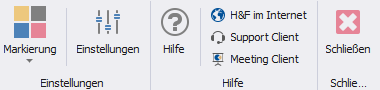
Abb. 006
•Markierung: Setzt eine Positionsmarkierung für die betreffende Position. Neben der Standardmarkierung können weitere Markierungen unter „Einstellungen“ definiert werden.
Hinweis: Je nach verfügbarem Platz auf dem Bildschirm (abhängig u.a. von der Bildschirmgröße und Bildschirmauflösung) werden die beschriebenen Schaltflächen entweder alle nebeneinander dargestellt ODER automatisch zu Gruppen zusammengefasst. Die möglichen Gruppennamen sind bei ausführlicher Darstellung, wie in dieser Beschreibung, leicht unterhalb der Schaltflächen eingeblendet. Ggf. werden also die Schaltflächen „Markierung“ und „Einstellungen“ in der Gruppe „Werkzeuge“ zu finden sein. Weitere mögliche Gruppen (bei kleineren Bildschirmen) sind zum Beispiel: „Hilfe“ (siehe unten) „Daten“ und „Navigation“ – siehe vorherige Seite.
•Einstellungen: Öffnet den Einstellungen – Dialog zum Kalkulationseditor.
•Hilfe: Hier gelangen Sie zur [F1]-Hilfe-Funktion, die Sie gerade lesen.
•H&F im Internet: Sie gelangen automatisch auf die Homepage der Husemann & Fritz EDV-Organisations- und Beratungs GmbH
•Support Client: Bei Anwahl dieses Symbols öffnet sich der Team Viewer wodurch sich die ProBau - Support Mitarbeiter auf Ihren Rechner schalten können.
•Meeting Client: Dieses Symbol bietet Ihnen die Möglichkeit mit mehreren Teilnehmern am einer Art Konferenzschaltung mit unserem Support teilzunehmen.
•Schließen: Der Kalkulationseditor wird geschlossen.
Register Ansicht

Abb. 007
Das Register "Ansicht" ist im allgemeinen Beschreibungsteil unter --> "Die Benutzeroberfläche" --> "Layouts" ausführlich beschrieben.
Register Werkzeuge
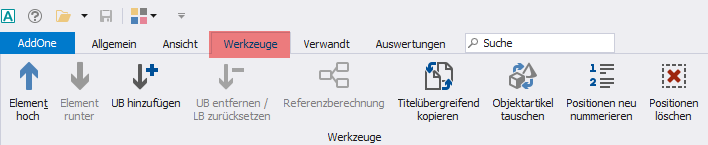
Abb. 008
Die Funktionen im Register Werkzeuge im Einzelnen:
•Element hoch (ALT + EL nacheinander): Eine LV-Position wird in der Reihenfolge nach vorne verschoben. Dabei wird die Positionsnummer automatisch angepasst.
•Element runter (ALT + EE nacheinander): Eine LV-Position wird in der Reihenfolge nach hinten verschoben. Dabei wird die Positionsnummer automatisch angepasst.
•UB hinzufügen (ALT + UB nacheinander): Zu der fokussierten LV-Position wird eine Unterbeschreibung (UB) hinzugefügt. Ist die fokussierte LV-Position eine Normal-Position wird sie in eine Leitbeschreibung (LB) umgewandelt. Dabei wird die ursprüngliche Positionsart der LB für eine alternative Druckweise im Angebotsdruck und für den GAEB-Export gespeichert. Ist die fokussierte LV-Position bereits eine UB, wird der dazugehörigen Leitbeschreibung (LB) eine Unterbeschreibung (UB) hinzugefügt.
•UB entfernen / LB zurücksetzten (ALT + UE nacheinander): Zu der fokussierten LV-Position werden die zugehörigen Unterbeschreibungen (UB) gelöscht. Die fokussierte LV-Position erhält ihre Positionsart zurück.
Hinweis: In den Unterbeschreibungen (UB) enthaltene Kalkulationen werden ebenfalls gelöscht, daher kann sich der EP der LB ggf. ändern.
•Referenzberechnung (ALT + R nacheinander): Die Referenzen werden neu berechnet. Die Kalkulation in den referenzierten Positionen werden dabei gelöscht. Die Kalkulation aus der Bezugsposition wird kopiert und in die entsprechenden Referenzpositionen eingefügt.
•Titelübergreifend kopieren (ALT + T nacheinander): Es öffnet sich ein Dialogfenster mit Optionen für das titelübergreifende Kopieren und Einfügen von Positionen aus einem Quellprojekt.
•Objektartikel tauschen (ALT + O nacheinander): Es öffnet sich ein Dialogfenster in dem Objektartikel in einer ausgewählten LV-Position mit einem anderen Objektartikel getauscht werden kann.
•Positionen neu nummerieren (ALT + PO nacheinander): Es öffnet sich ein Dialogfenster mit Optionen zur Neunummerierung der LV-Positionen.
•Positionen löschen (ALT + PS nacheinander): Es öffnet sich ein Dialogfenster mit Optionen zur Löschung von LV-Positionen.
Register Verwandt
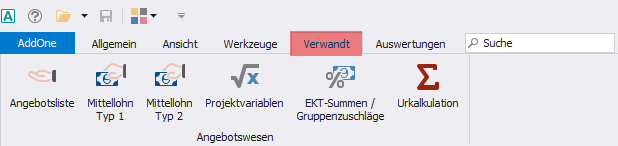
Abb. 009
Die Funktionen im Register Verwandt im Einzelnen:
•Angebotsliste (ALT + A nacheinander): Öffnet die Angebotsliste
•Mittellohn Typ 1 (ALT + MI nacheinander): Öffnet das Fenster zur Mittellohnberechnung Typ 1.
•Mittellohn Typ 2 (ALT + MT nacheinander): Öffnet das Fenster zur Mittellohnberechnung Typ 2.
•Projektvariablen (ALT + P nacheinander): Öffnet das Fenster zur Eingabe der Projektvariablen.
•EKT-Summen / Gruppenzuschläge (ALT + E nacheinander): Öffnet das Fenster für die angebotsbezogenen EKT-Summen und Gruppenzuschläge.
•Urkalkulation (ALT + U nacheinander): Öffnet das Fenster mit der Urkalkulation zu dem aktuell ausgewählten Angebot.
Register Auswertungen
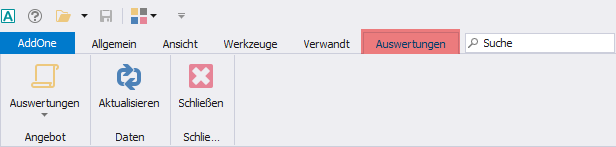
Abb. 010
Die Funktionen im Register Auswertungen im Einzelnen:
•Auswertungen (ALT + A nacheinander): Öffnet ein Drop-Down-Menü mit einer Auswahl an Reports für diverse Kalkulationsauswertungen. Die Reports sind für einen Ausdruck auf das Format DIN A4 optimiert.
•Aktualisieren (ALT + U nacheinander): Der Kalkulationseditor wird aktualisiert.
•Schließen (ALT + ß nacheinander): Der Kalkulationseditor wird geschlossen.
Hinweis: Bei nicht gespeicherten Änderungen erscheint ein Abfragedialog. In diesem können Sie Ihre Änderungen speichern, verwerfen oder die Schließfunktion abbrechen.
Register AddOne
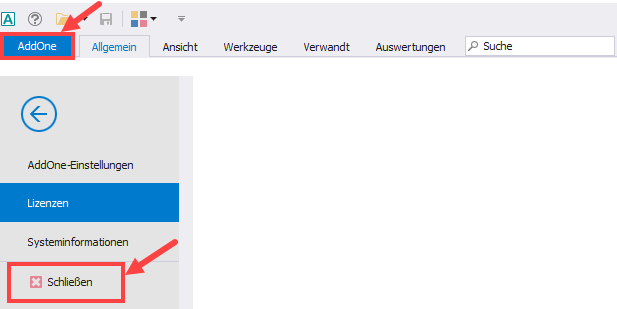
Abb. 011
Unter dem Register AddOne haben Sie ausschließlich die Möglichkeit das Programm zu schließen.