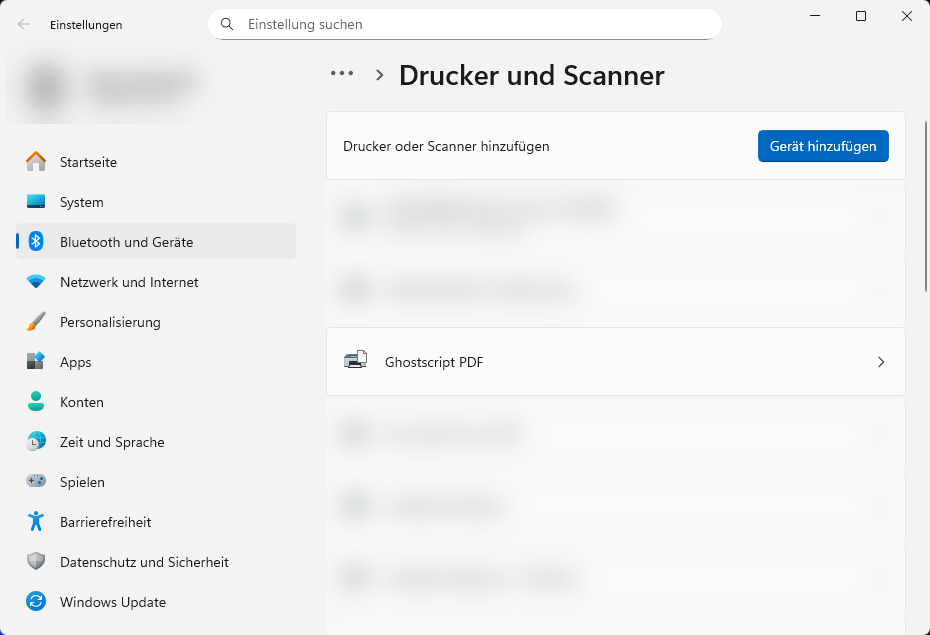
In diesem Schritt installieren Sie den Ghostscript PDF-Drucker.
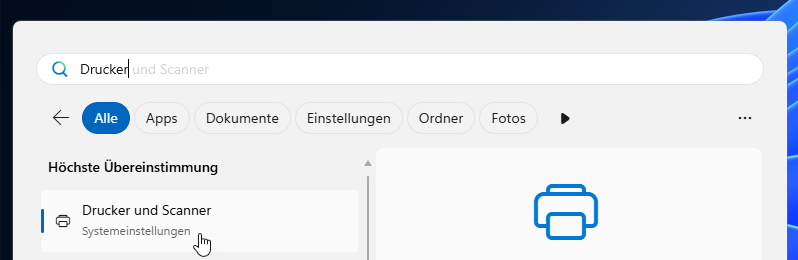
Suchen Sie im Startmenü nach Drucker und Scanner und öffnen diese.
Klicken Sie auf Gerät hinzufügen.

Warten Sie nun einen Moment.
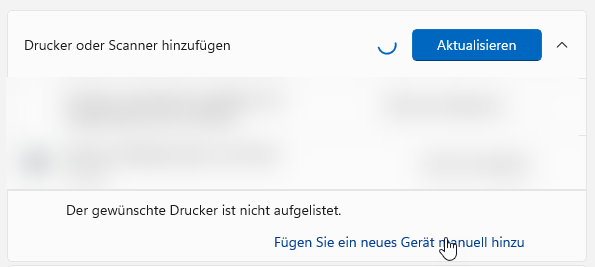
Sobald der unten gezeigte Bereich Der gewünschte Drucker ist nicht aufgelistet angezeigt wird
und klicken dann auf Fügen Sie ein neues Gerät manuell hinzu.
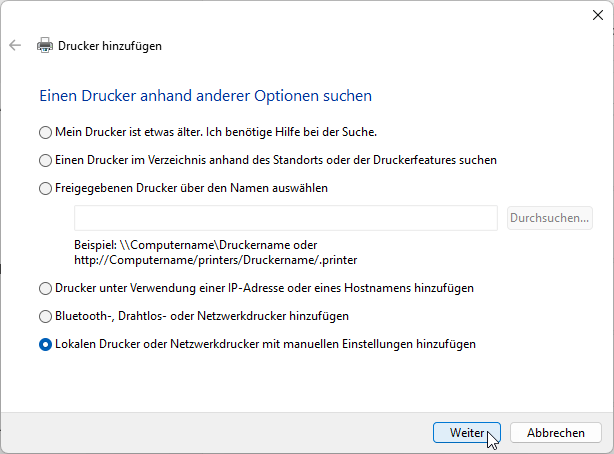
Wählen Sie Lokalen Drucker oder Netzwerkdrucker mit manuellen Einstellungen hinzufügen und klicken Sie auf Weiter.
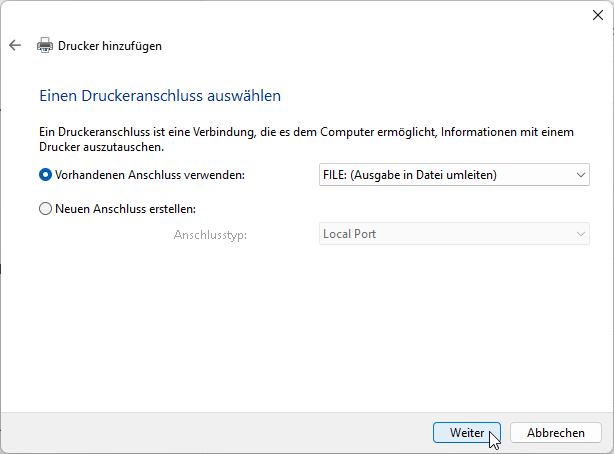
Wählen Sie als Vorhandenen Anschluss FILE: (Ausgabe in Datei umleiten) und klicken Sie auf Weiter.
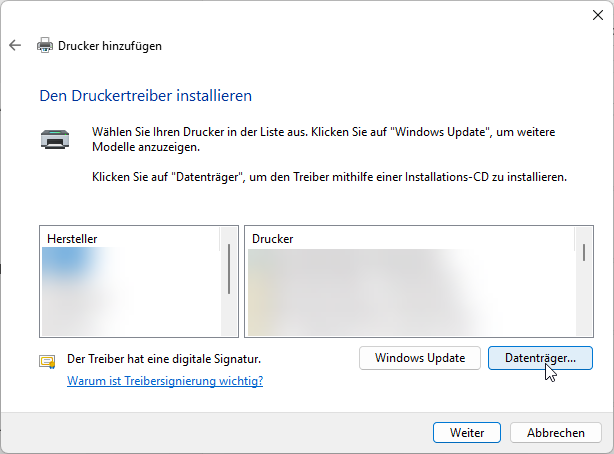
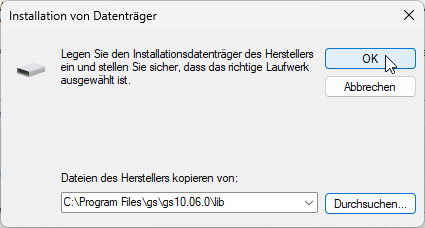
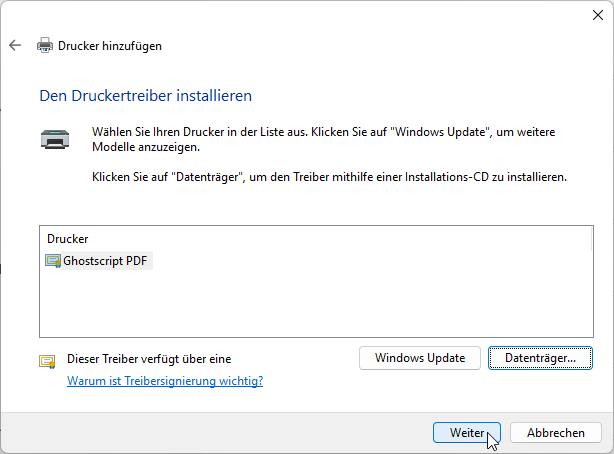
Wählen Sie Datenträger....
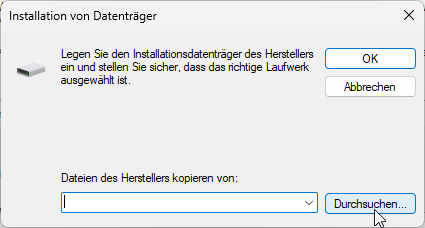
Wählen Sie Durchsuchen....
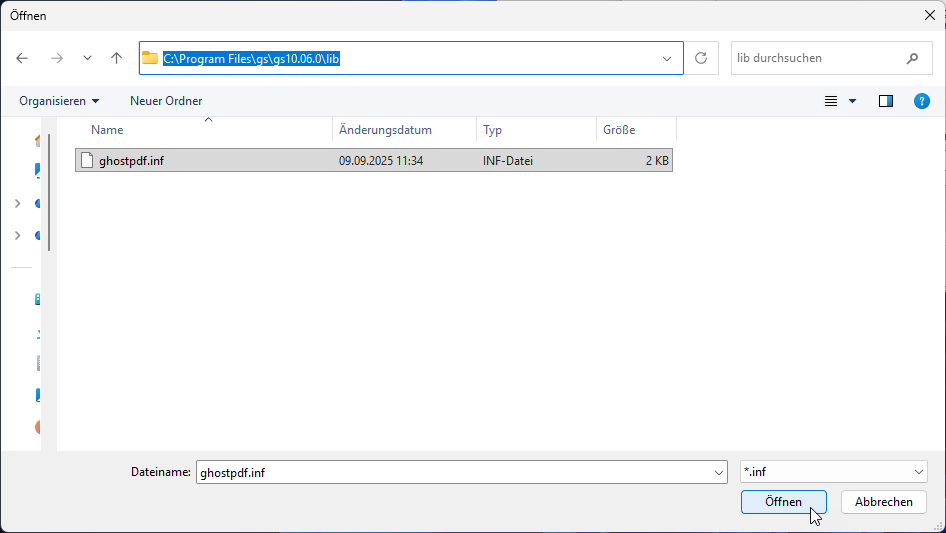
Wählen Sie die ghostpdf.inf aus und klicken auf Öffnen.
Bei Standardmäßiger Installation befindet sich die Datei unter C:\Program Files\gs\gs10.06.0\lib\.... (exakter Pfad ist Versionsabhängig)
Bestätigen Sie den Pfad mit OK.
Bestätigen Sie mit Weiter.
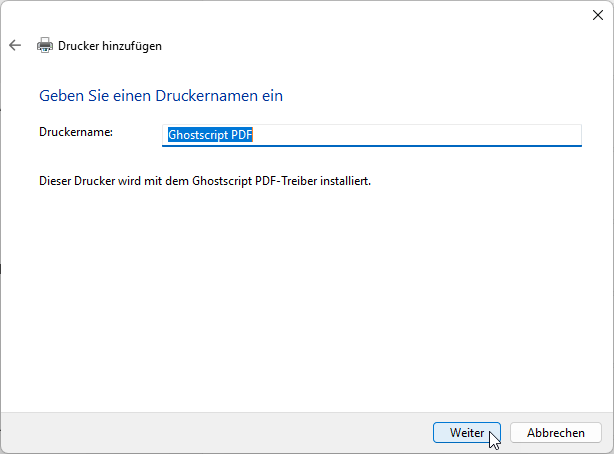
Klicken Sie auf Weiter.
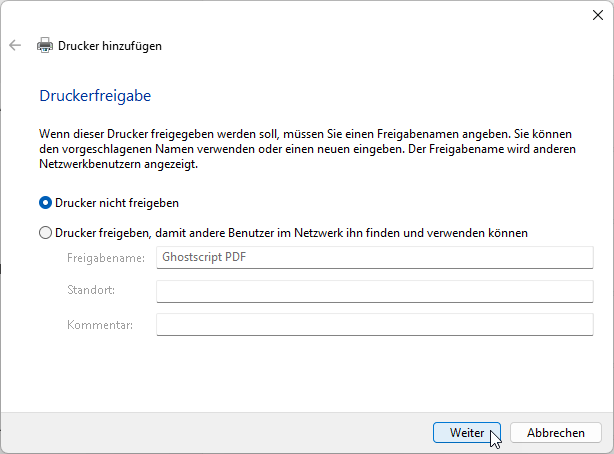
Wählen Sie Drucker nicht freigeben und klicken Sie auf Weiter.
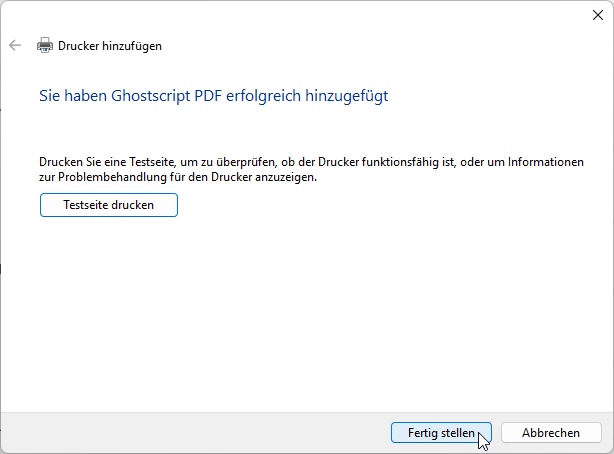
Der Drucker wurde nun erfolgreich hinzugefügt. Klicken Sie auf Fertig stellen.
Sie sollten nun Ghostscript PDF in Ihrer Liste von Druckern und Scannern finden können.